小智人工智能服务端最简化配置教程
相关项目地址
- 小智开发飞书文档
https://ccnphfhqs21z.feishu.cn/wiki/F5krwD16viZoF0kKkvDcrZNYnhb
- 小智固件源码github地址
https://github.com/78/xiaozhi-esp32
- 小智服务器源码github地址
https://github.com/xinnan-tech/xiaozhi-esp32-server
4.小智官方后台
https://xiaozhi.me/console/agents
5.阿里云服务器
6.阿里云百炼
https://bailian.console.aliyun.com
7.硅基流动
https://cloud.siliconflow.cn/me/models
8.mem0ai
一、服务器准备
1.阿里云服务器:学生认证,2核2G免费用一年(认证后送300券)
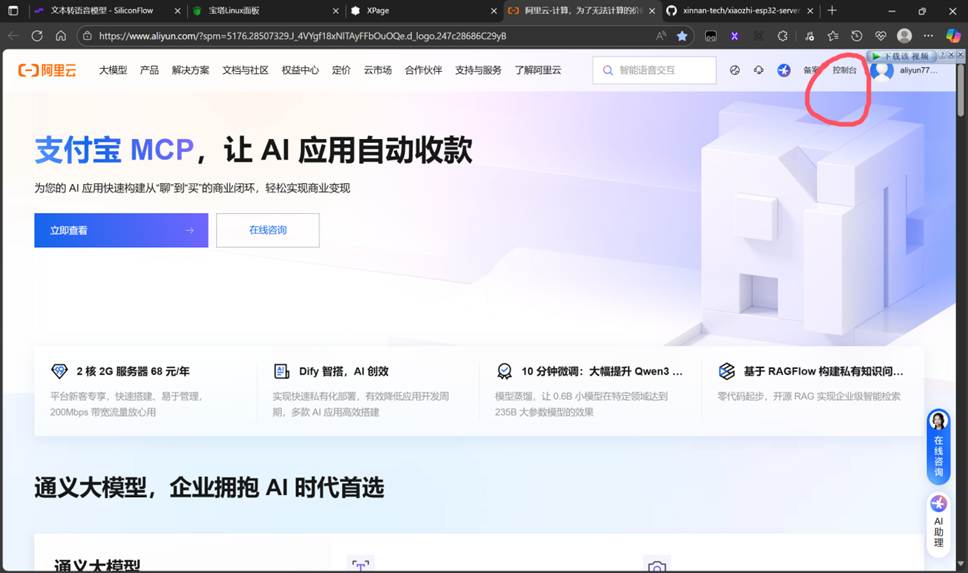
https://www.aliyun.com/?spm=5176.28507329.J_4VYgf18xNlTAyFFbOuOQe.d_logo.247c28686C29yB
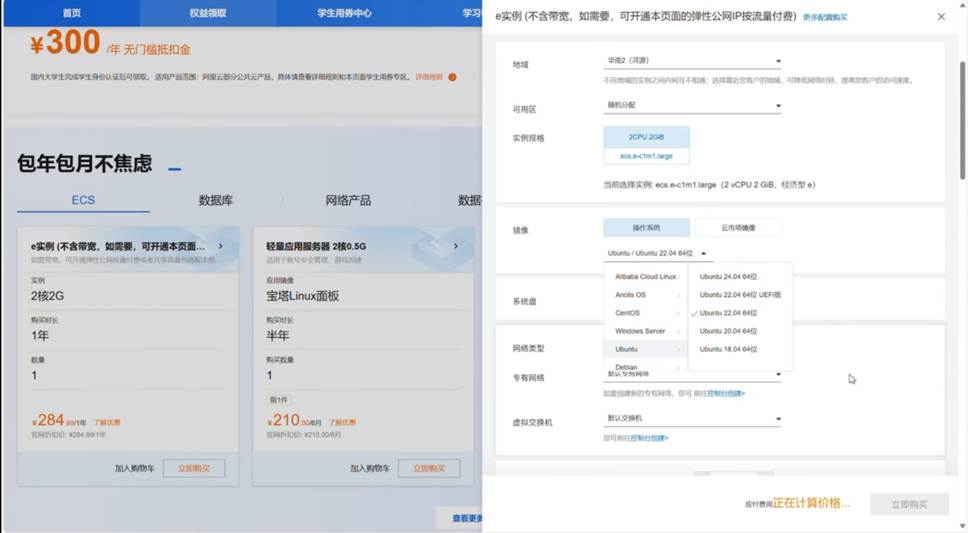
系统选择ubuntu22.04 64位
分配一个公网ip,然后重置账号密码
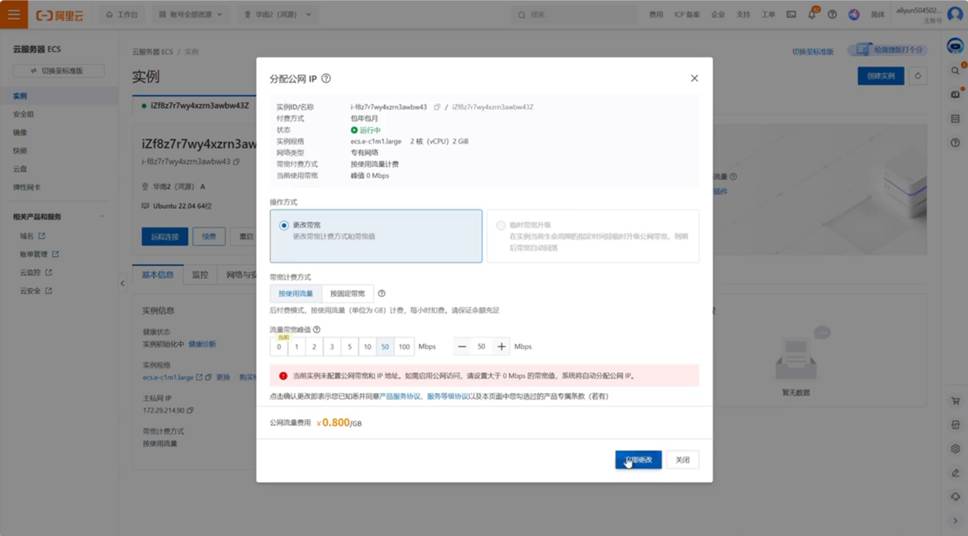
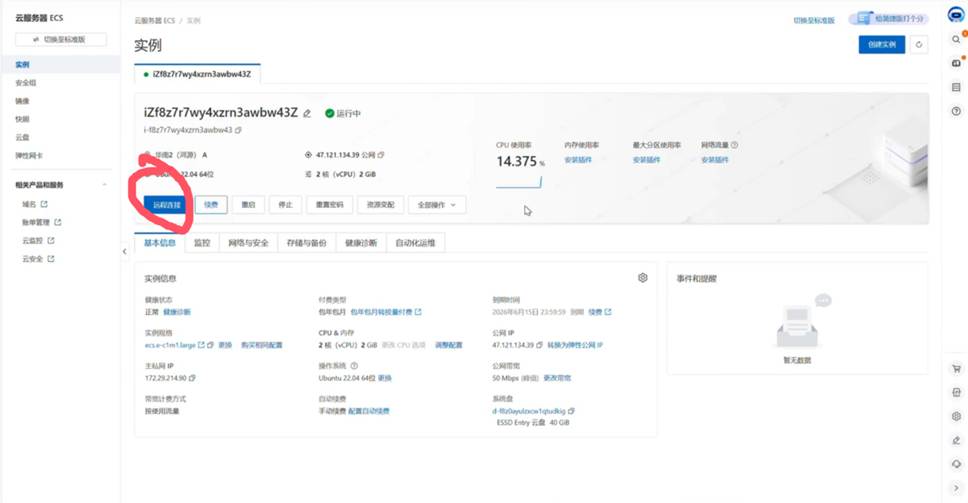
成功后点远程连接
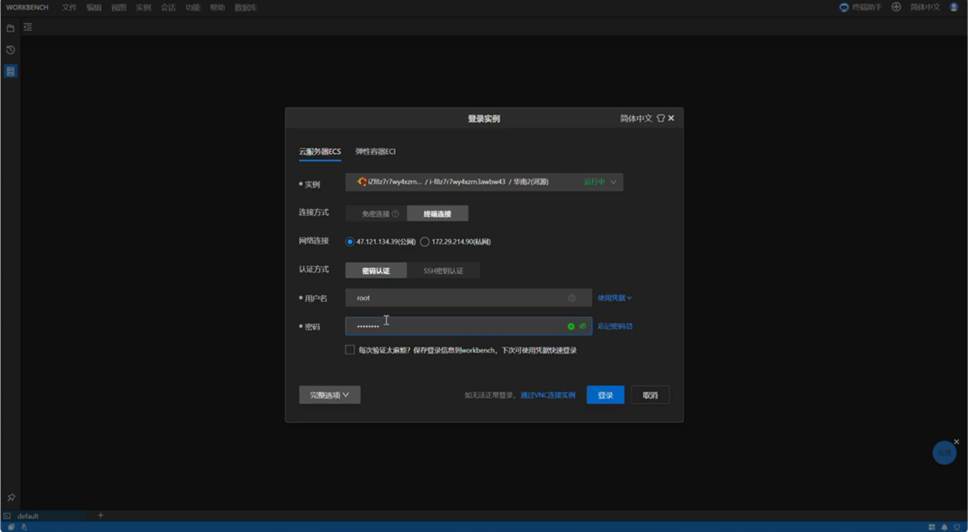
输入刚设置的账号密码登录云服务器
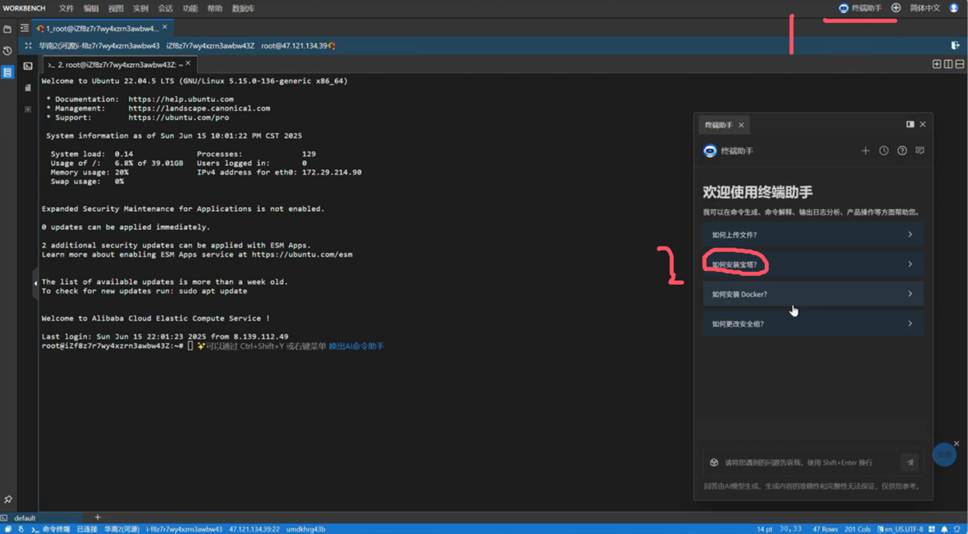
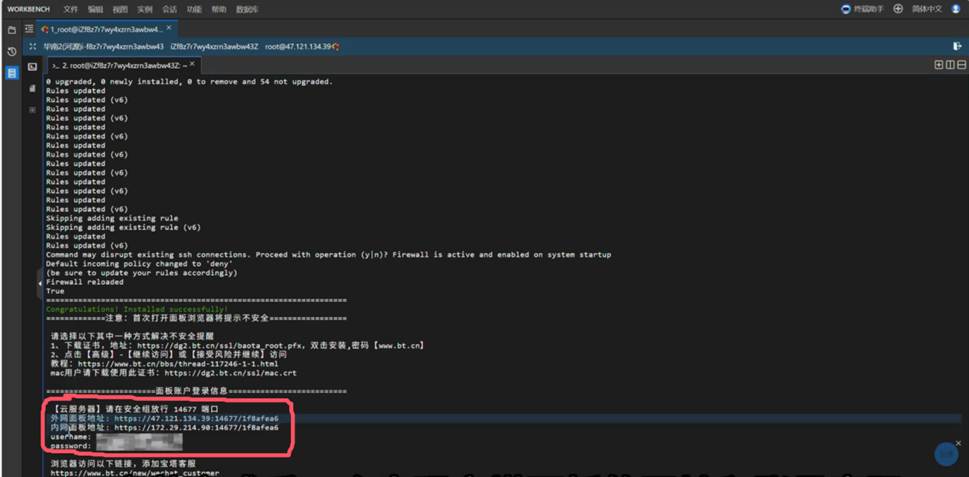
2.准备安装宝塔,在终端助手里找快捷指令
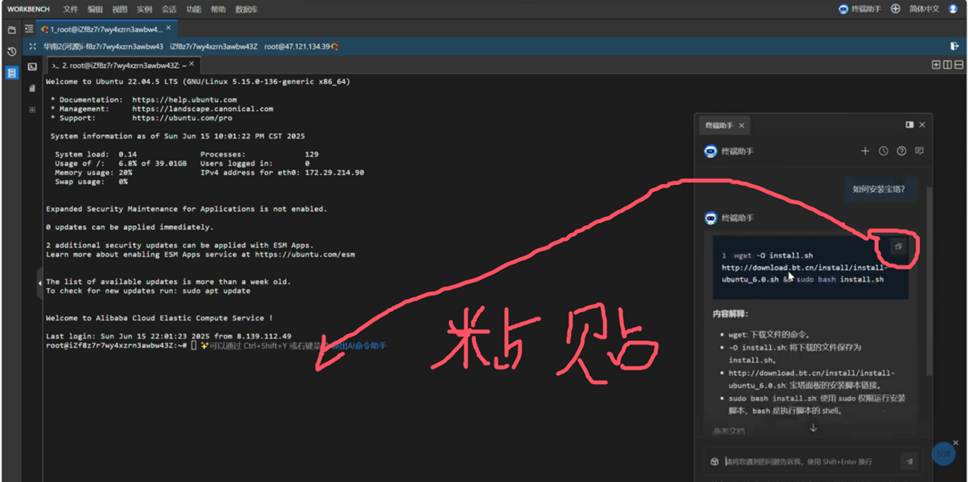
进度条跑完后给出宝塔的账号密码,记下来,需要放行的端口也记下来
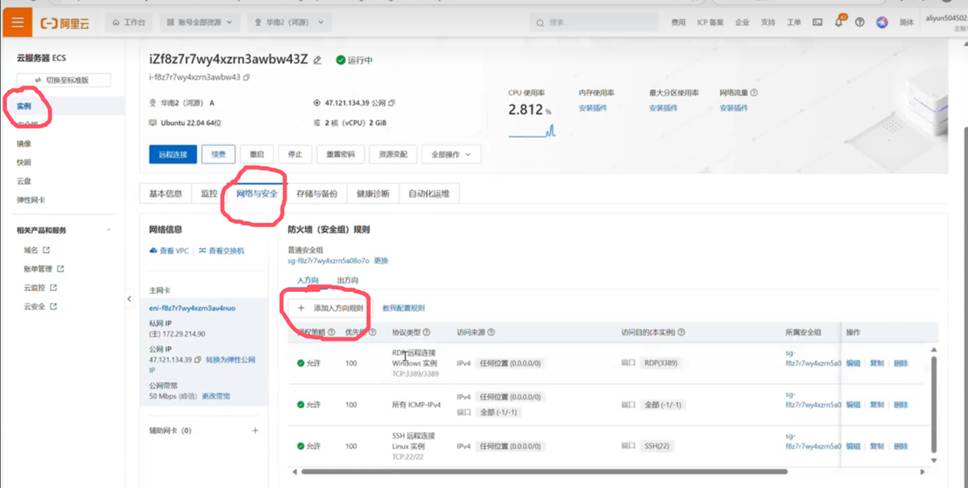
回到阿里云服务器控制台,添加入方向规则
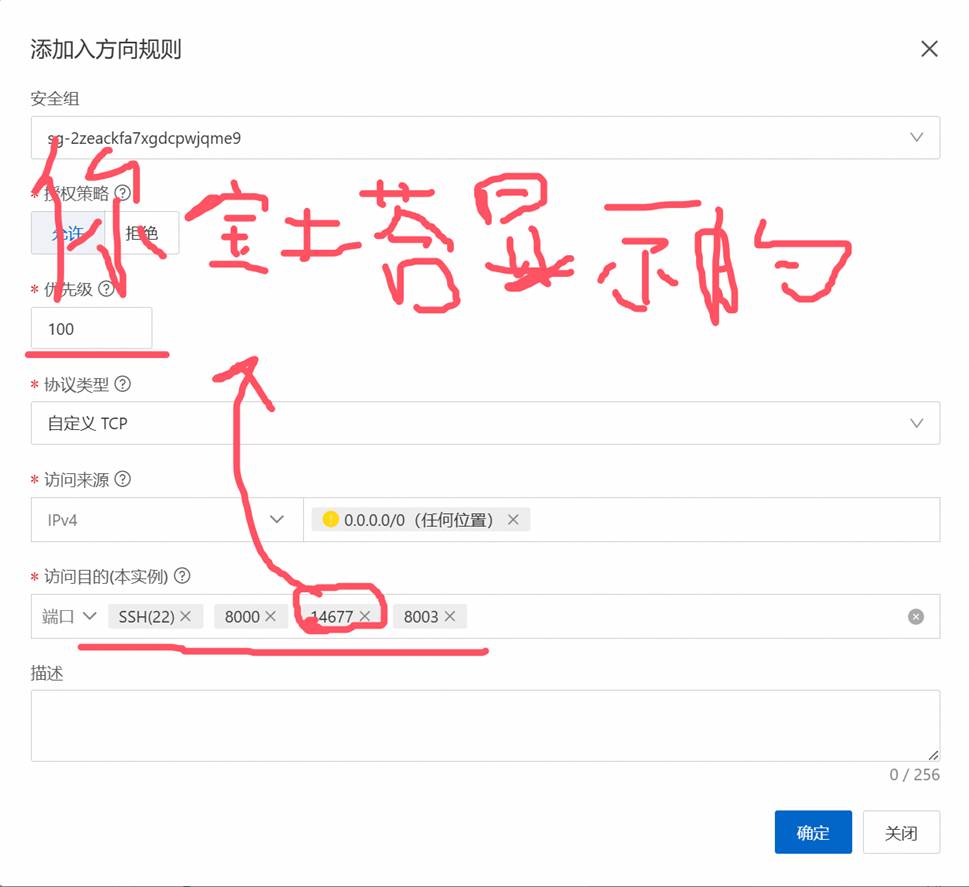
第三个是你刚刚服务器界面叫你放行的端口
第四个是ota端口一般都是8003
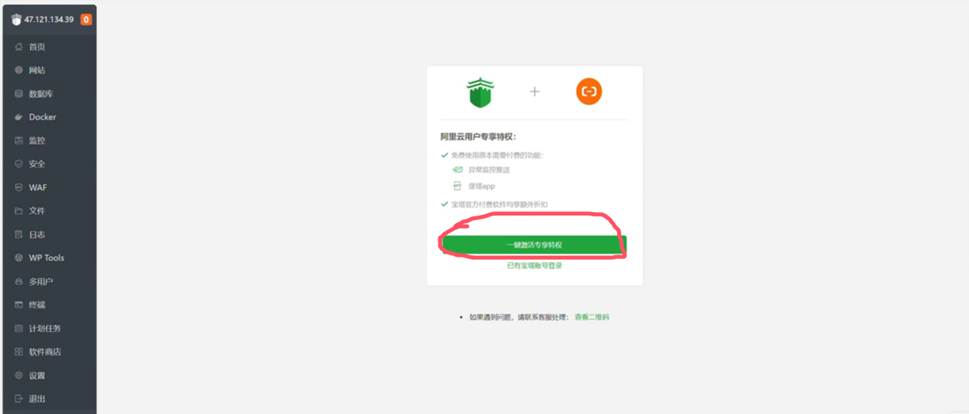
复制并转到刚刚给出的外网面板地址,输入账号密码进入宝塔

激活
3.安装docker,时间较长耐心等待
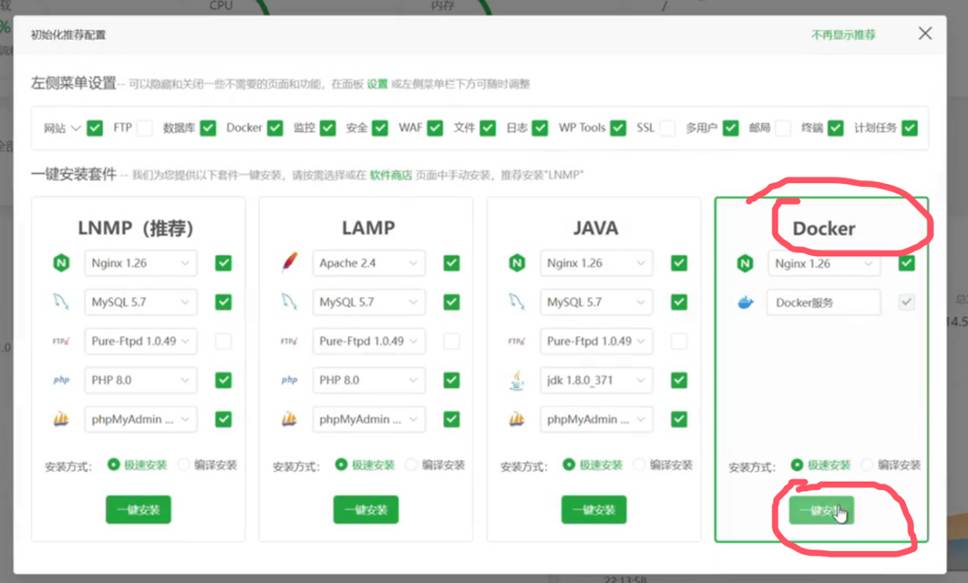
安装失败可以更新一下再安装
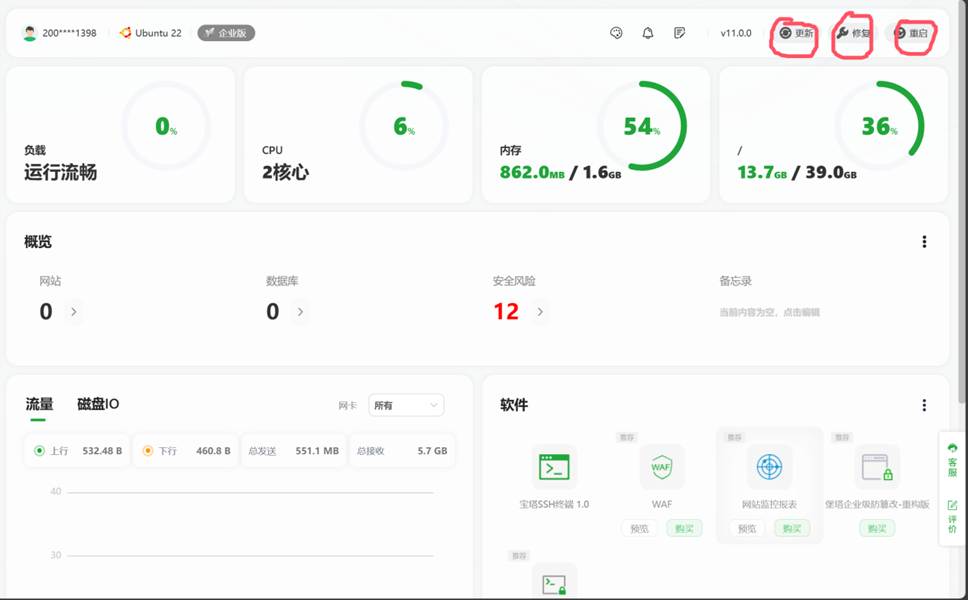
安装完毕之后打开终端
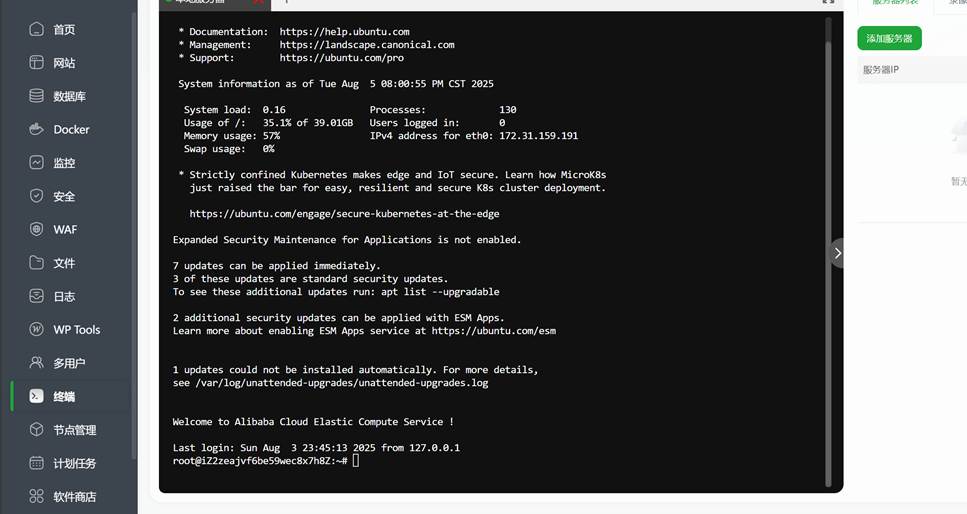
4.接下来准备安装小智服务端,进入下边网址
可能不稳定,需要科学上网,请自行搜索科学上网教程
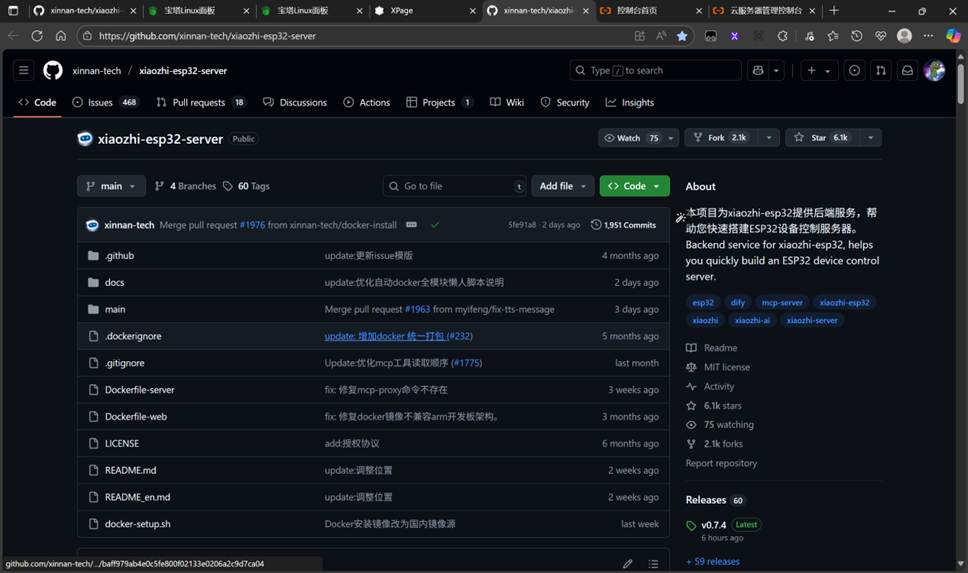
往下翻,找到部署方式,最简化安装
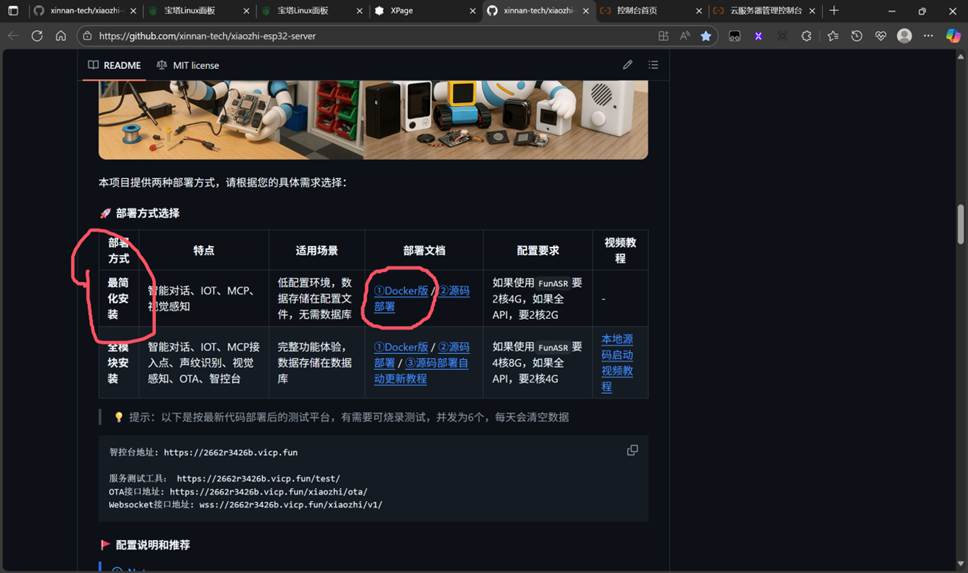
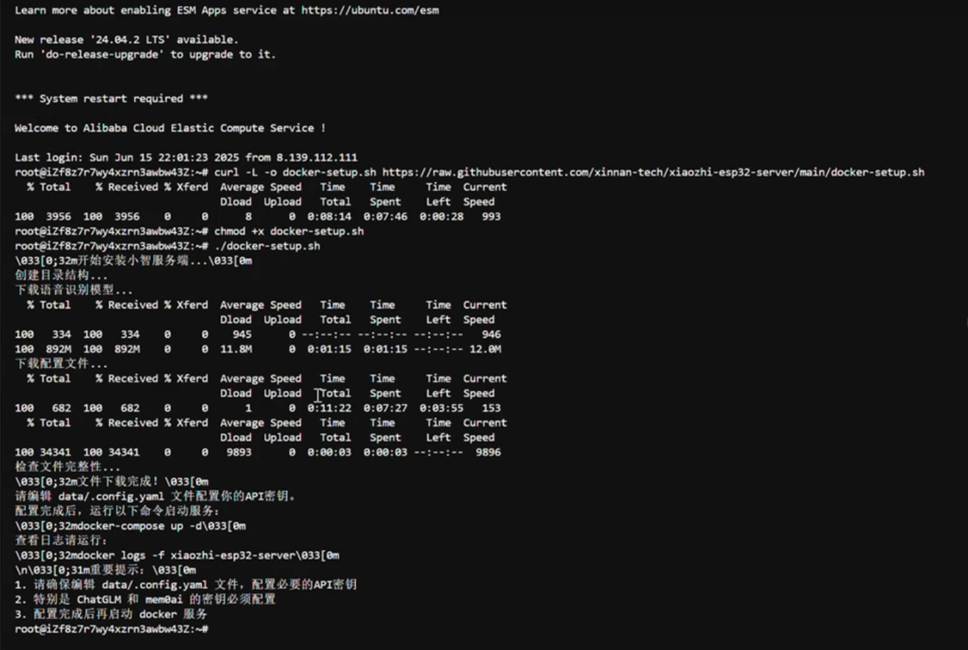
进入后复制懒人脚本,如果没有可以提取下图文字自己输入粘贴
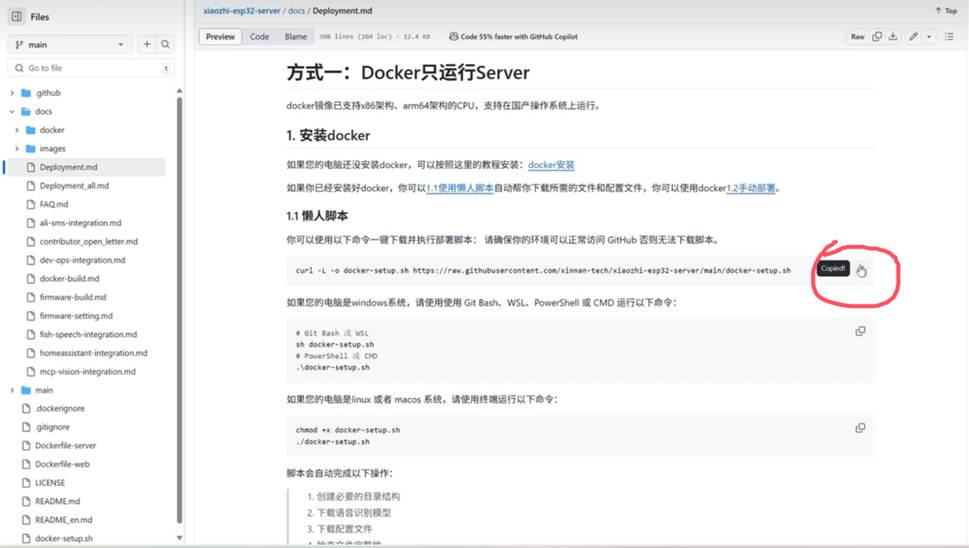
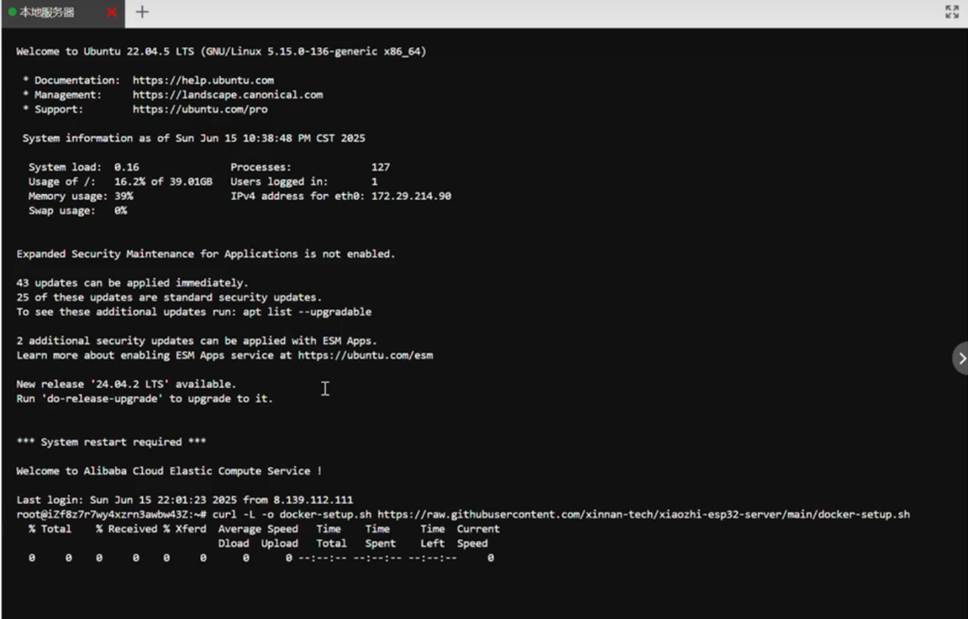
curl-L-odocker-setup.shhttps://raw.githubusercontent.com/xinnan-tech/xiaozhi-esp32-server/main/docker-setup.sh
把代码粘贴到终端后回车等待完成
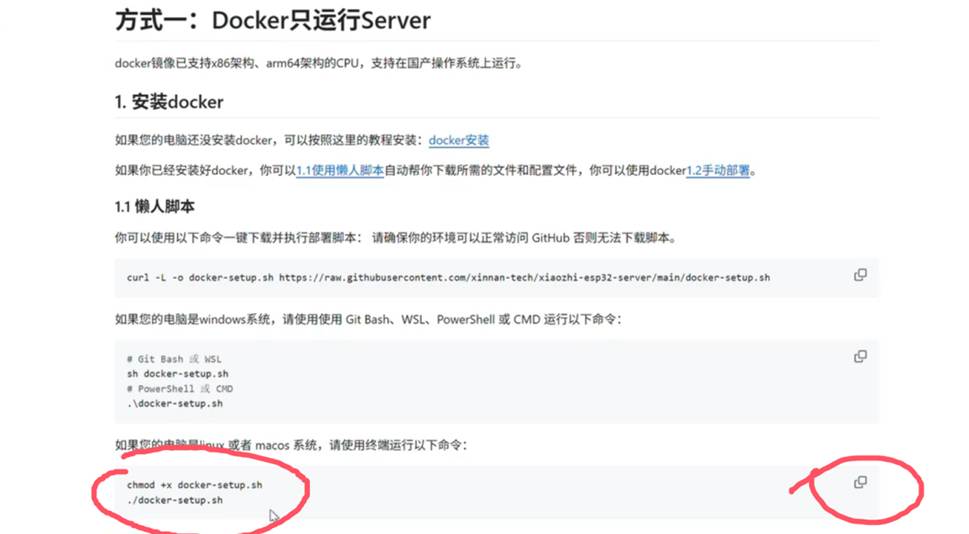
下载完成后输入下边两段代码运行,一个个运行,不要两行一起
完成
二、准备进行api配置
1. 阿里云asr配置
。
点击文件,根据这个路径(/root/xiaozhi-server/data)找到config文件双击打开
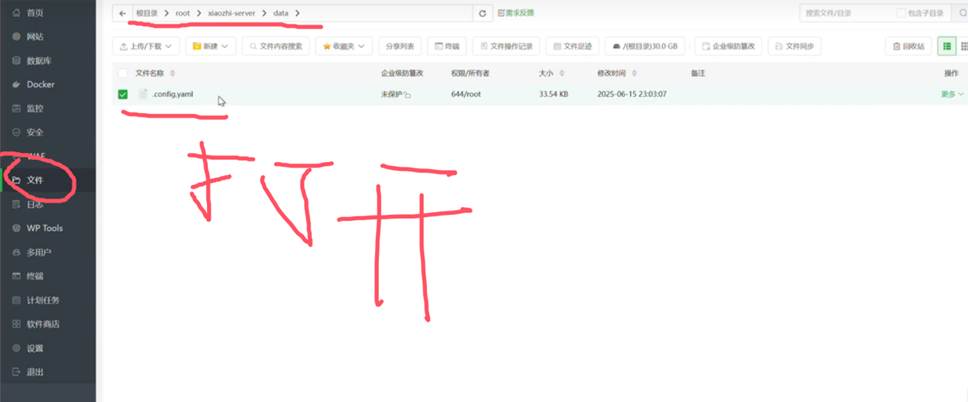
进入congfig文件中
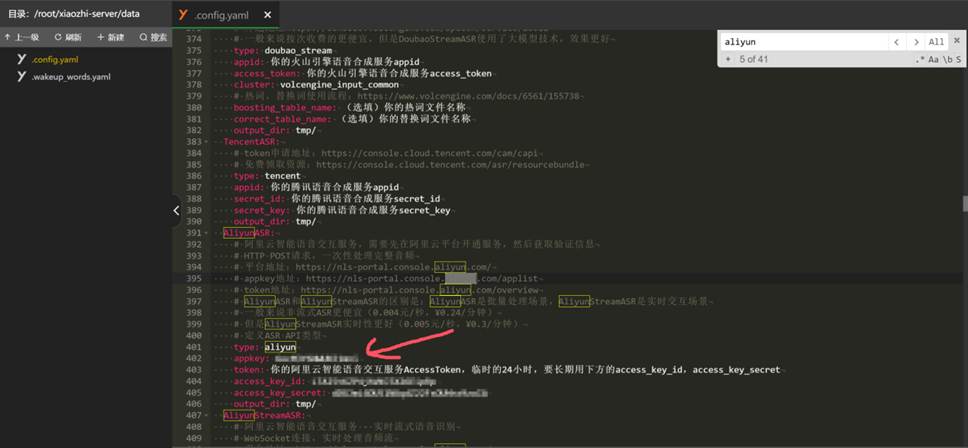
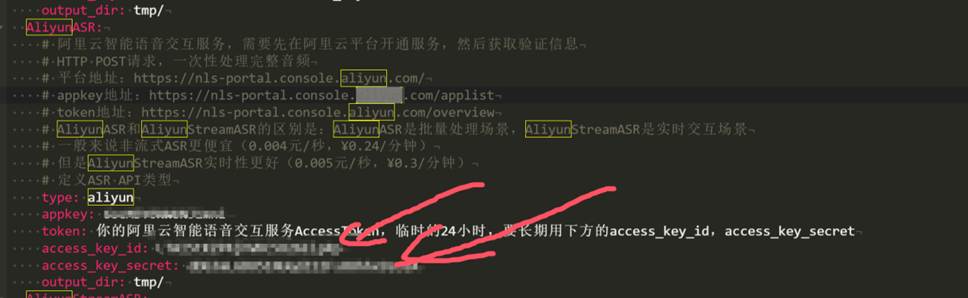
Ctrl+F打开搜索栏搜索aliyun,找到AliyunASR(不要找错AliyunStreamASR了)下边三个网址,复制粘贴并转到
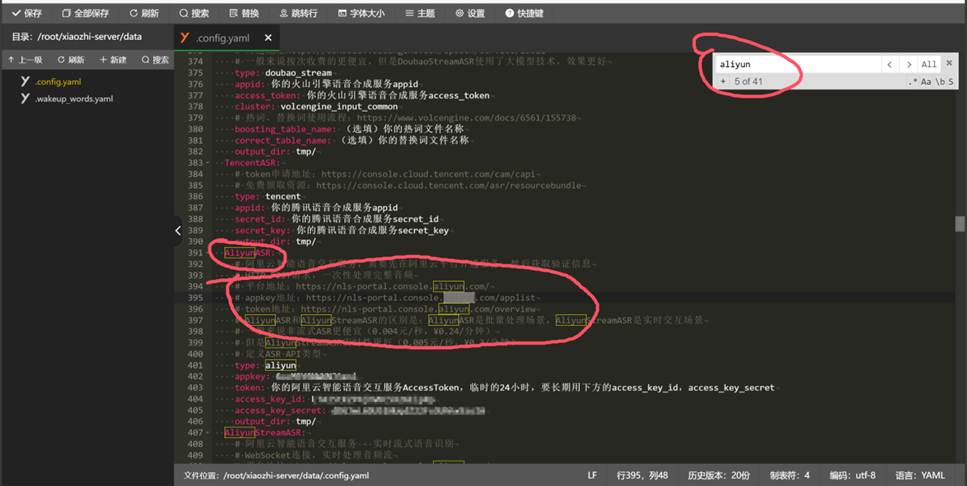
阿里云asr https://nls-portal.console.aliyun.com/
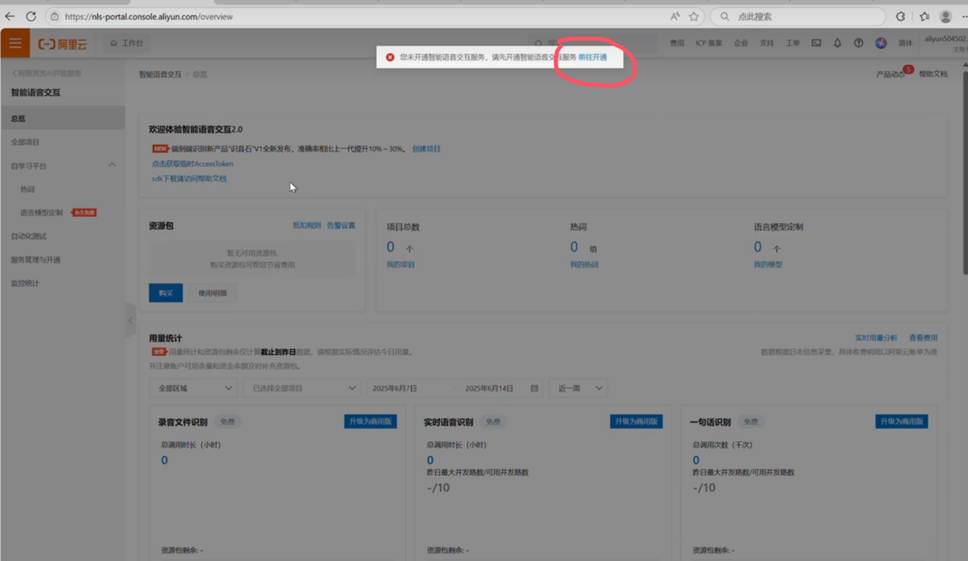
立即开通并确认
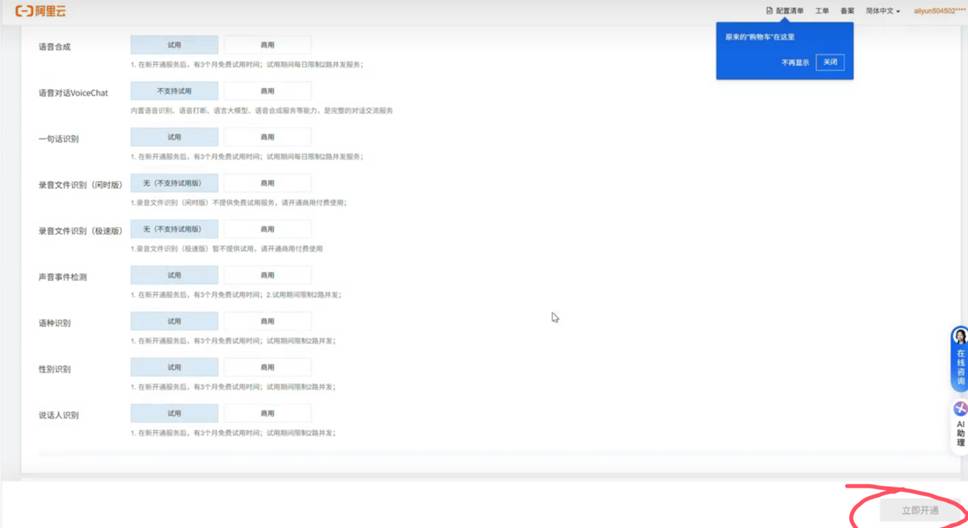
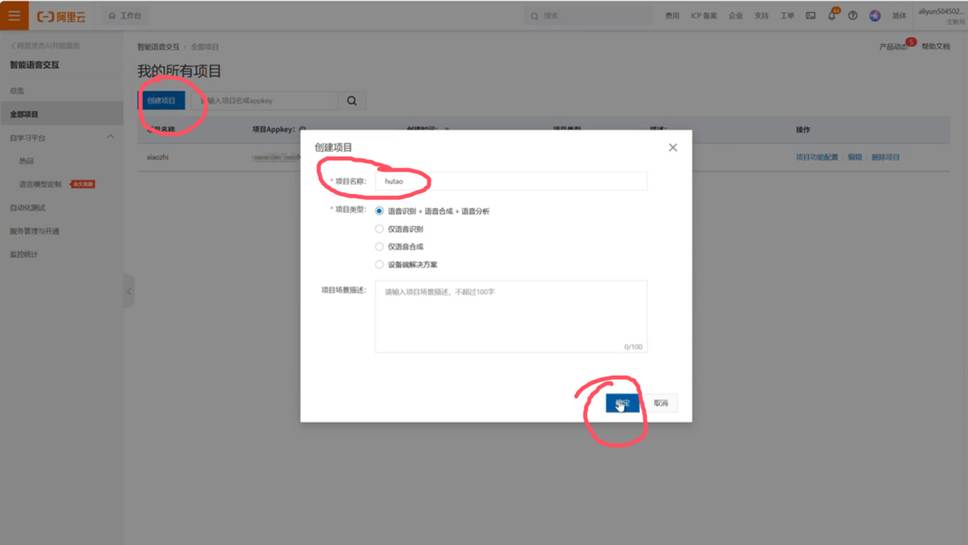
进入appkey地址 https://nls-portal.console.aliyun.com/applist
创建项目,命名,确认
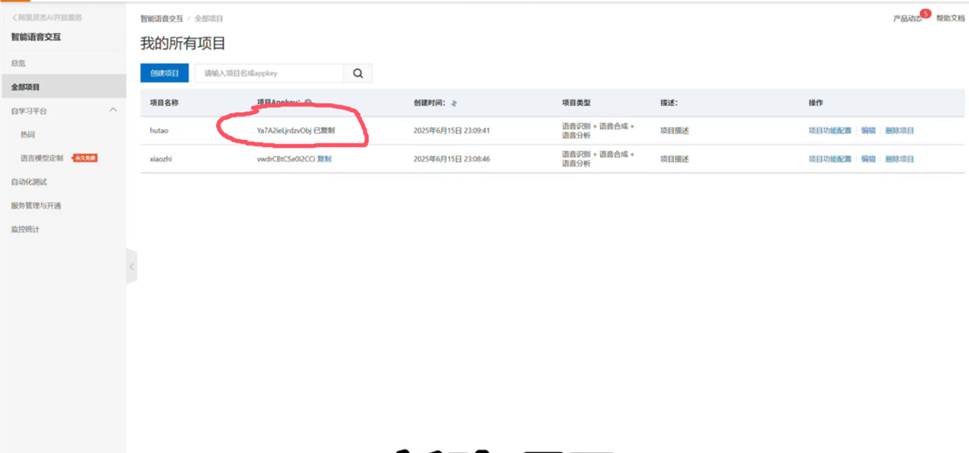
复制项目的appkey
粘贴到配置文件appkey后面
打开帮助文档
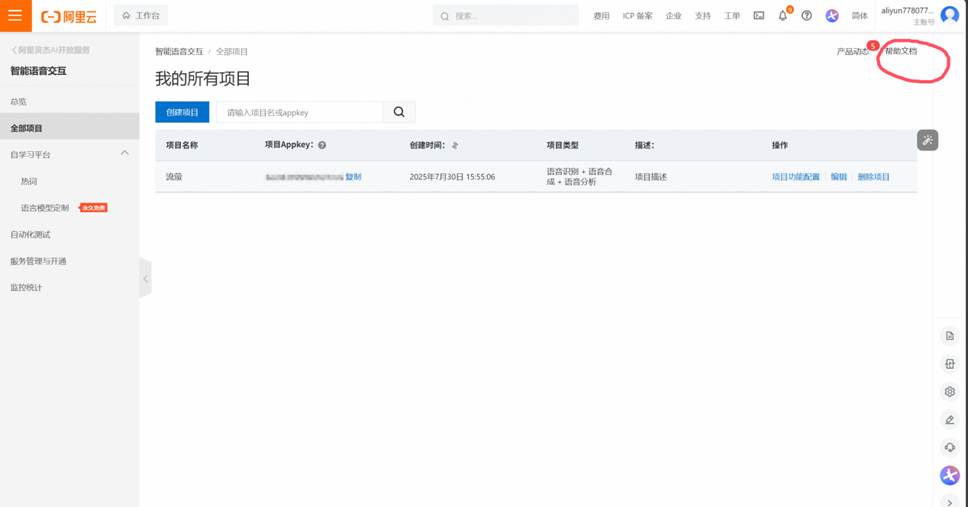
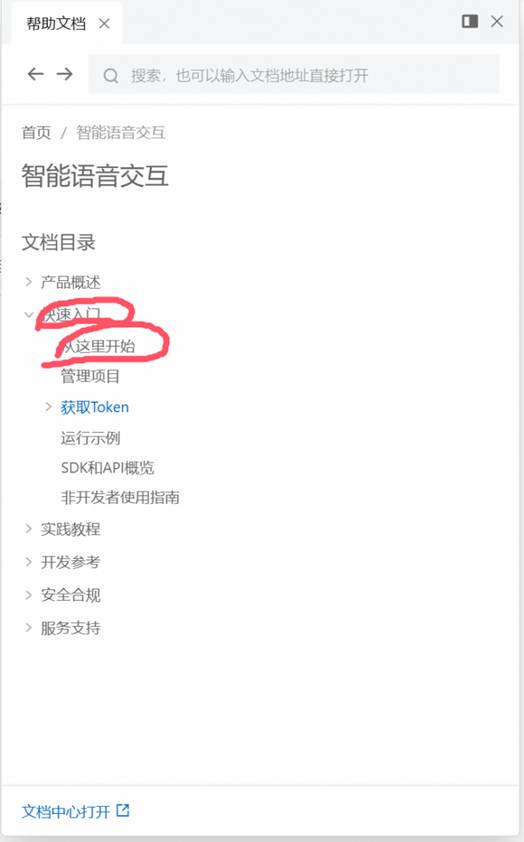
点开快速入门里的从这里开始
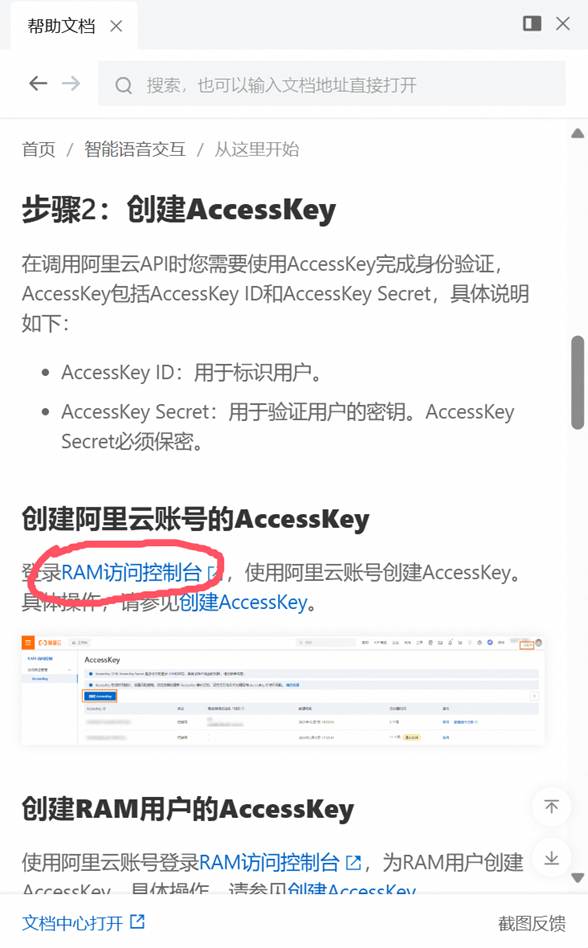
往下翻找到RAM访问控制台点击进入
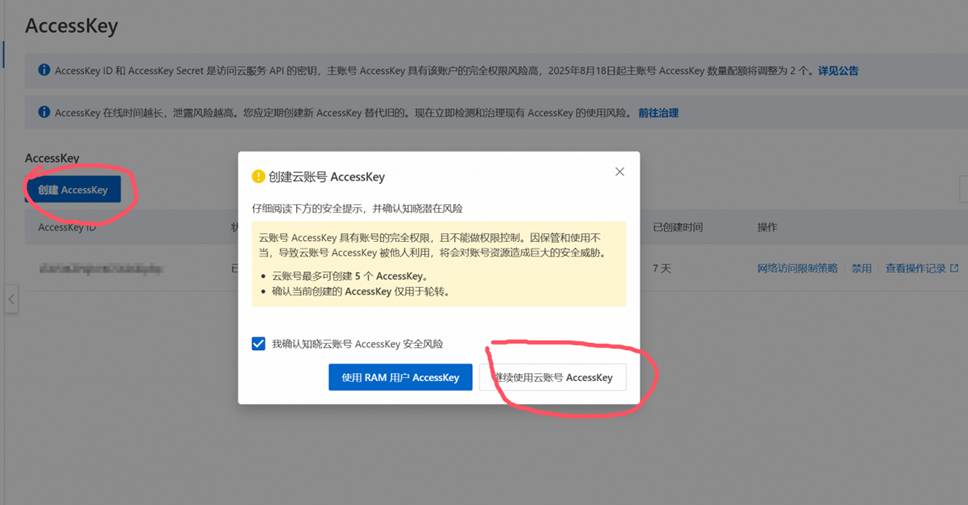
使用云账号
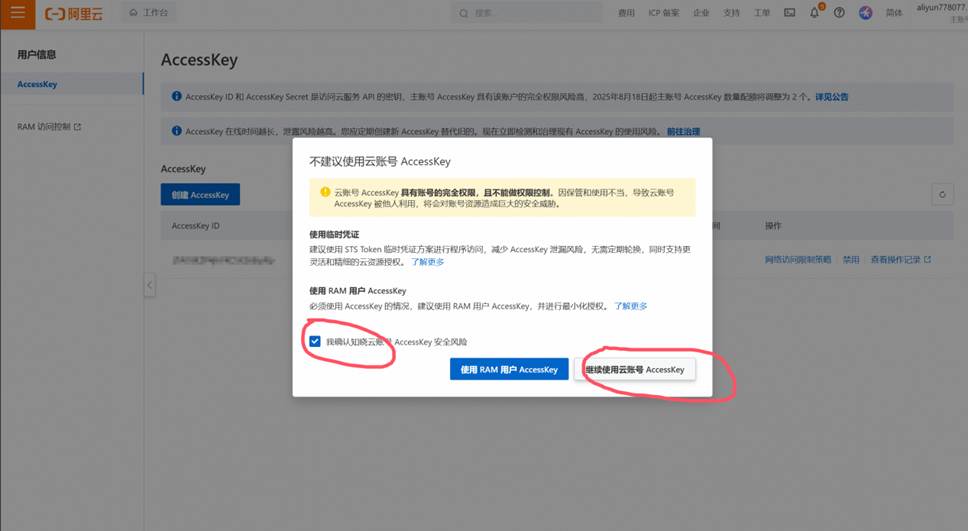
创建Accesskey继续使用云账号
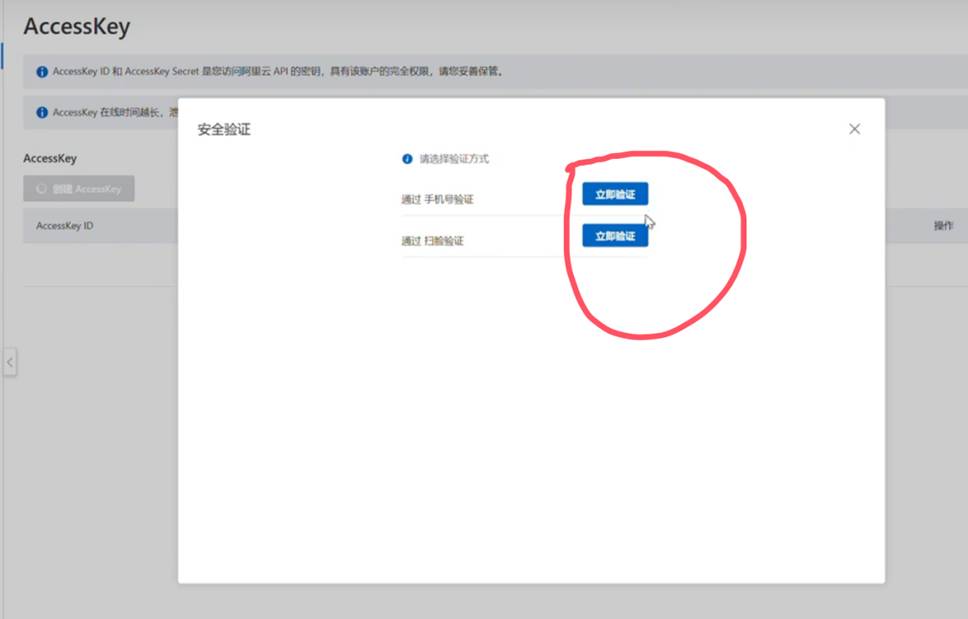
进行安全验证
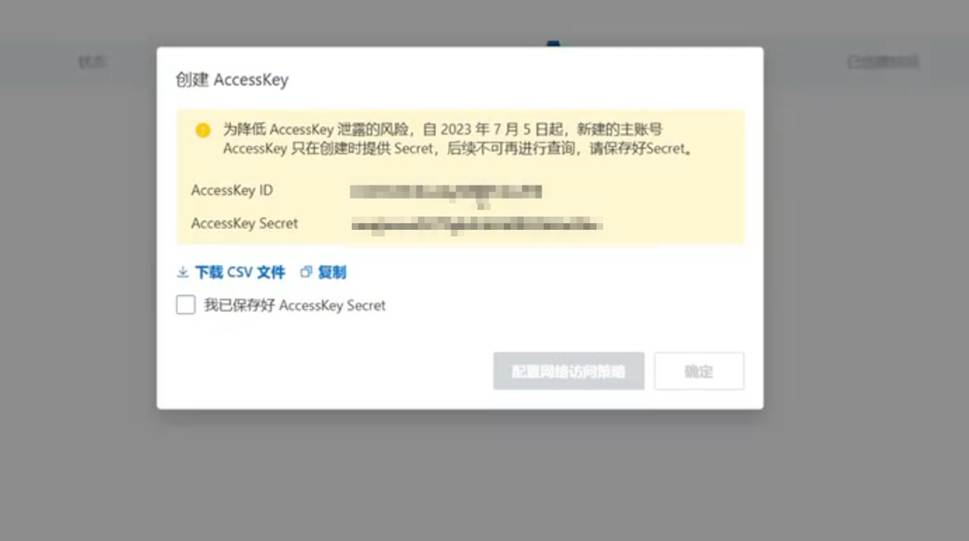
完成后获得ID和secret(注意保存,丢失难以寻回)
将id和secret粘贴到配置文件对应位置后保存
搜索selected_module,将ASR后面的名称改为AliyunASR
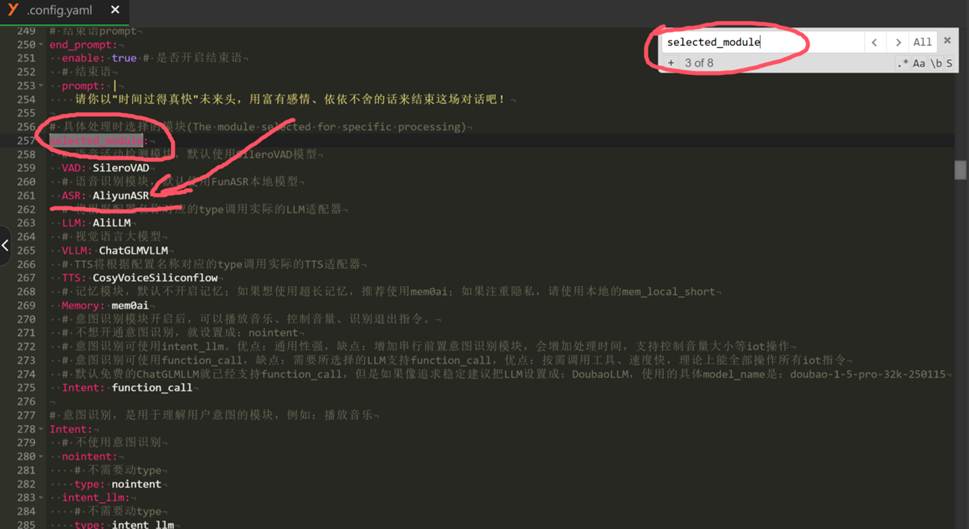
2.接下来配置记忆ai
搜索mem0ai,找到下边网址,复制并进入
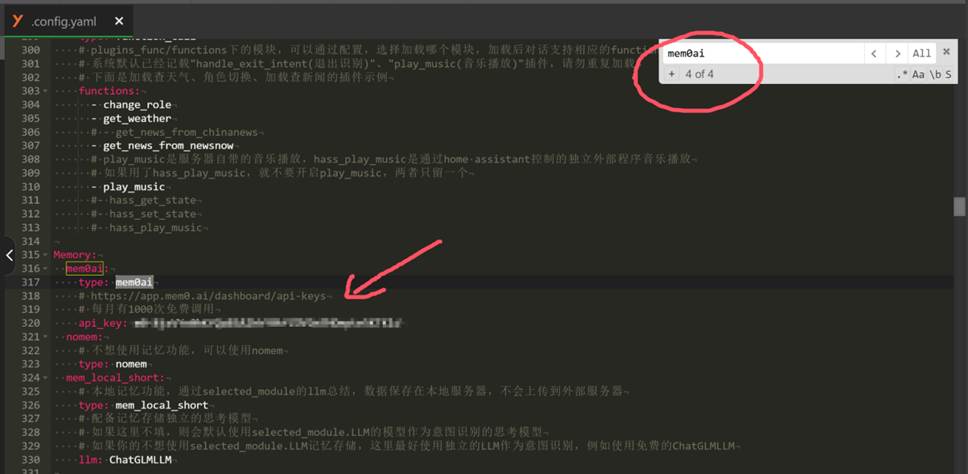
需要登录,国内可能不稳定,有可能需科学上网
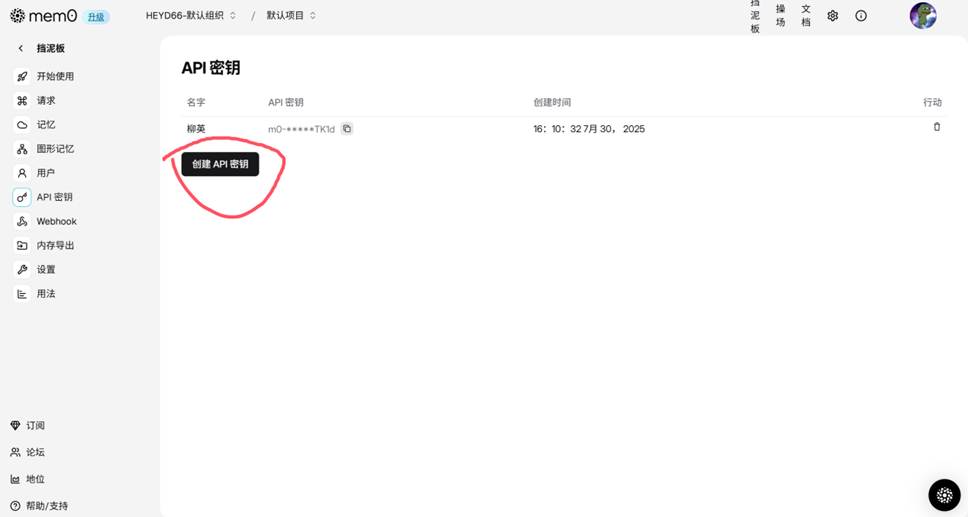
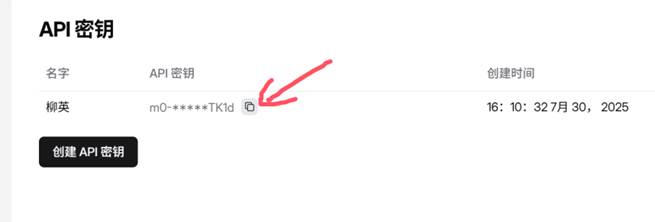
创建密钥
命名
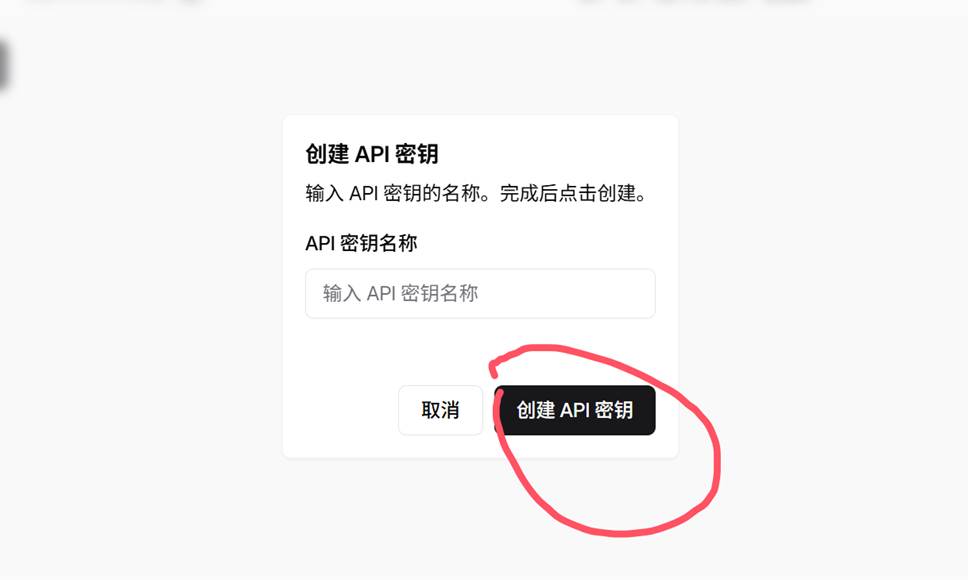
复制密钥
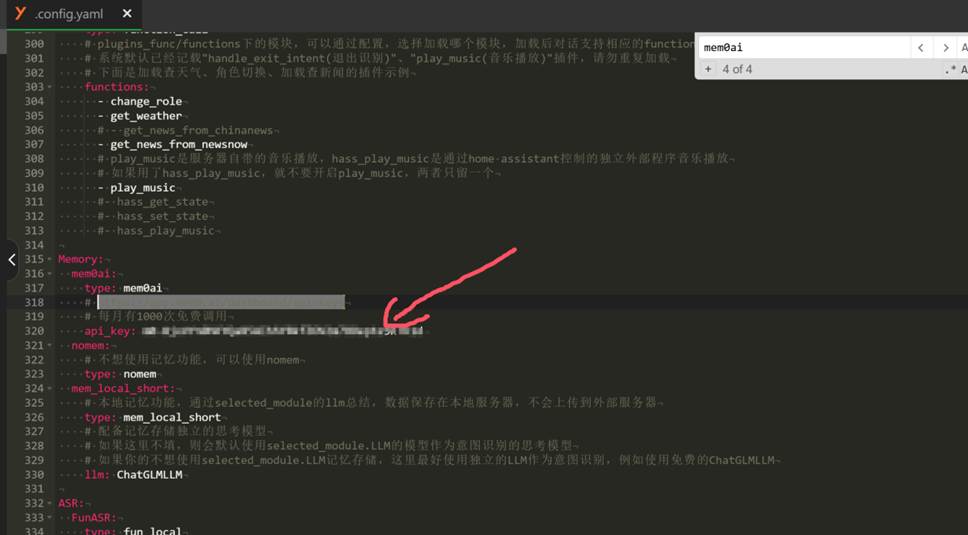
回到配置文件粘贴到对应位置
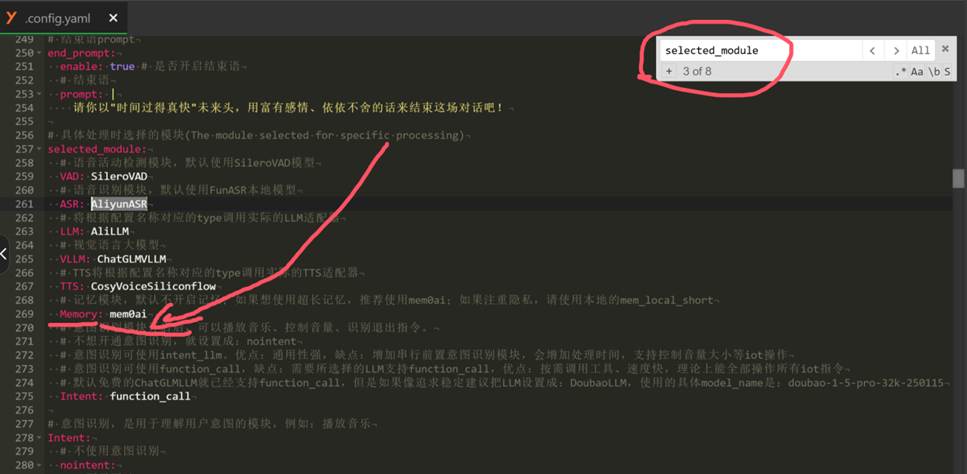
搜索selected_module,将memory后面的名称改为mem0ai
3.接下来配置大语言模型LLM
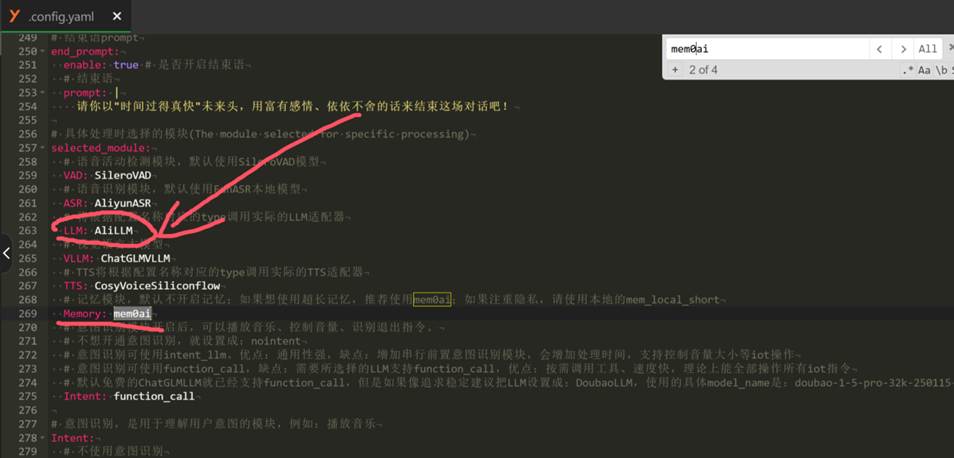
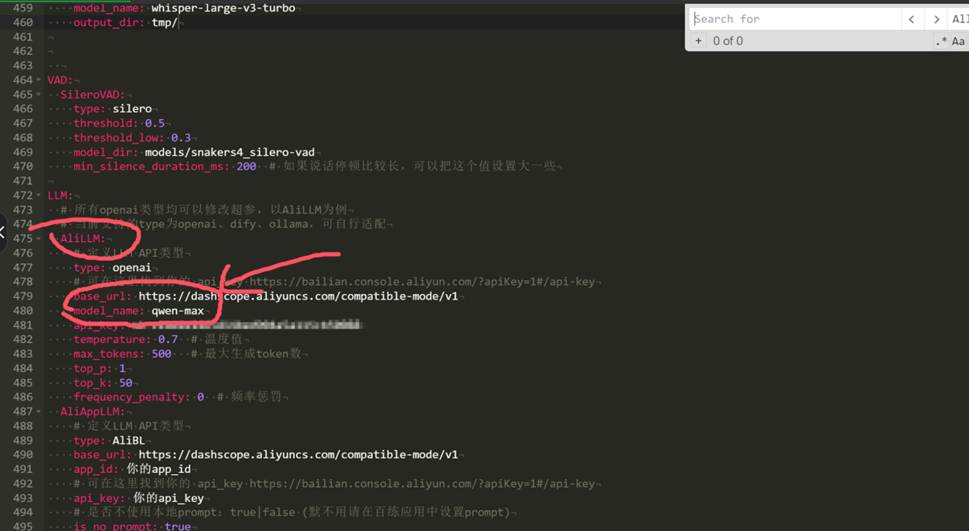
配置文件中找到LLM(和上一步改名的mem0ai在一页),将后面的名称改为AliLLM
在配置文件搜索AliLLM,找到apk网址 https://bailian.console.aliyun.com/?apiKey=1#/api-key,复制并转到
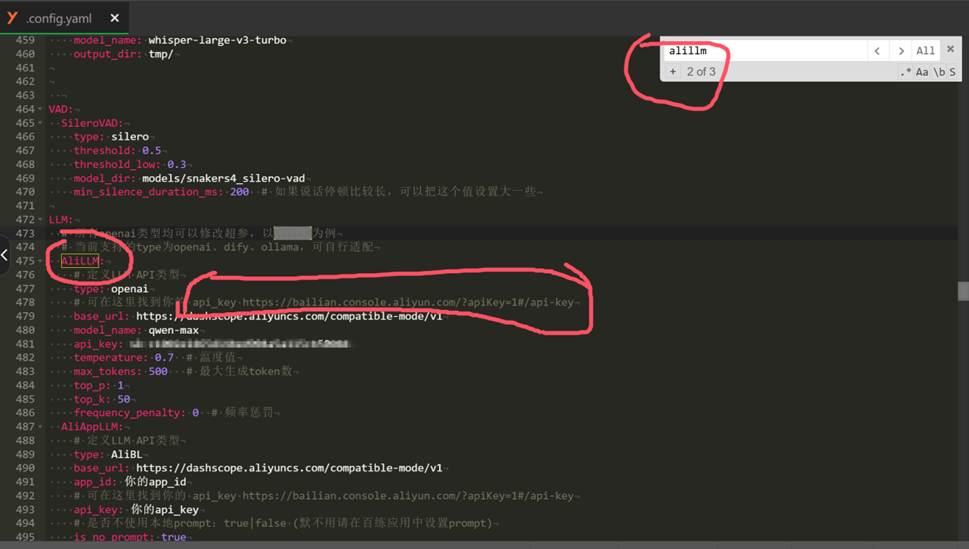
进入模型广场,找到通义千问max模型
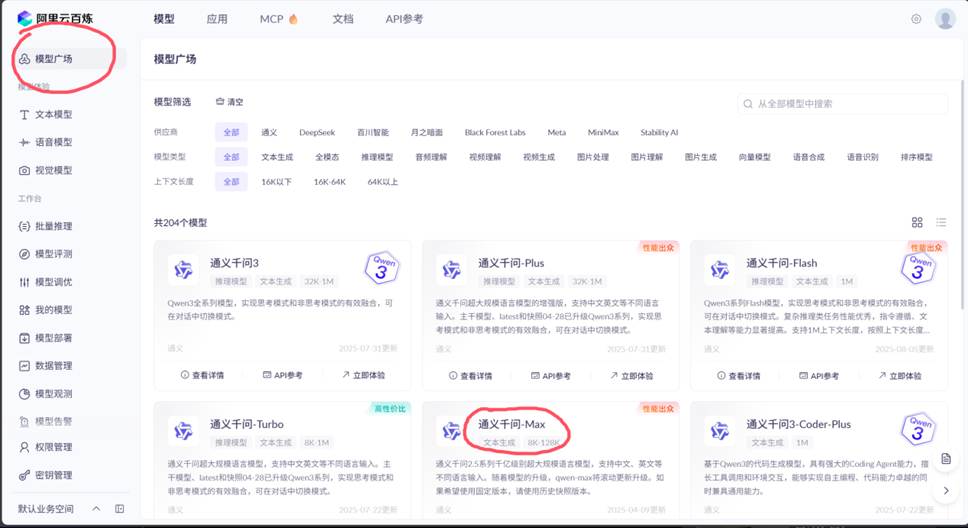
查看详情
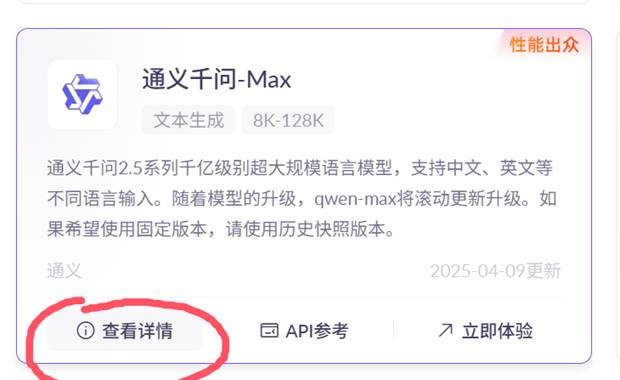
复制名称,可自己选择,用哪个就复制哪个名称
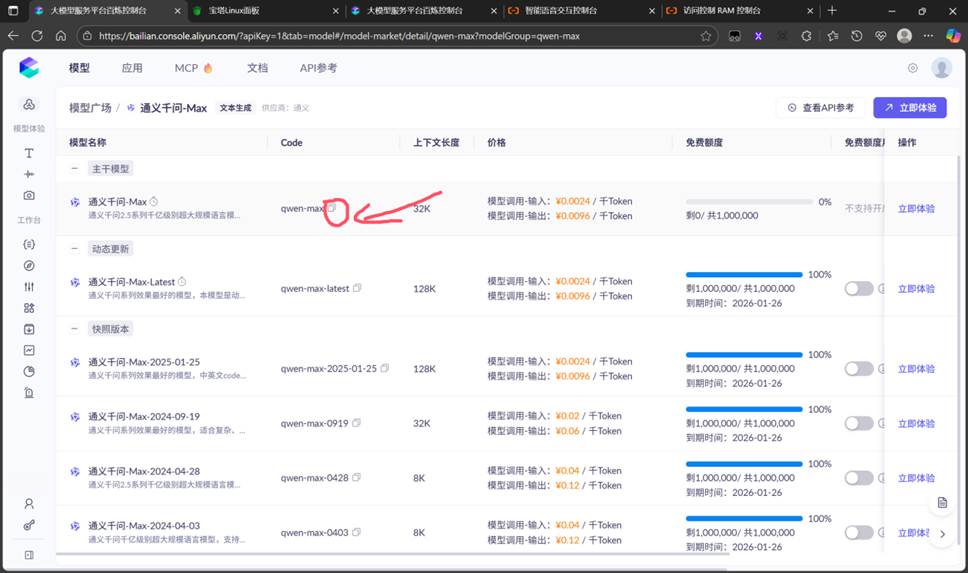
回到配置文件,复制到model_name后面
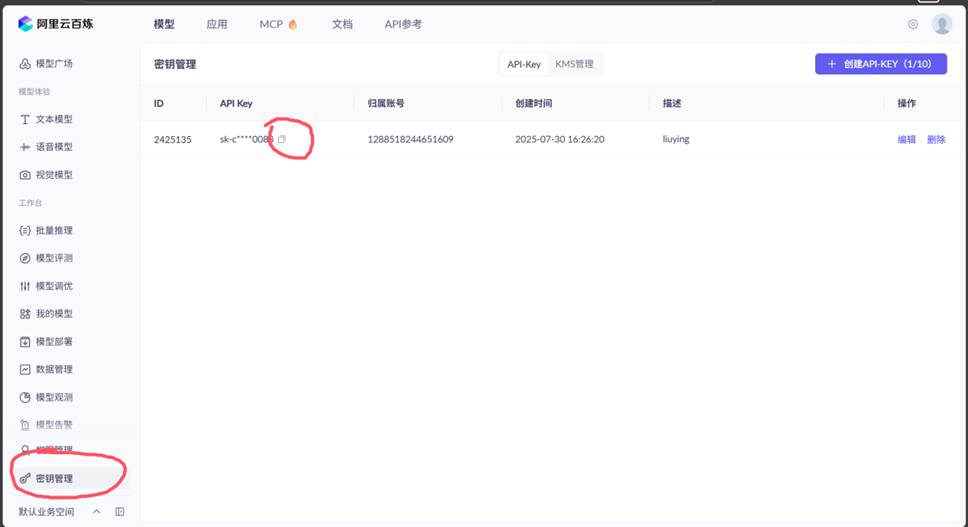
回到阿里云百炼,点击秘钥管理,复制密钥
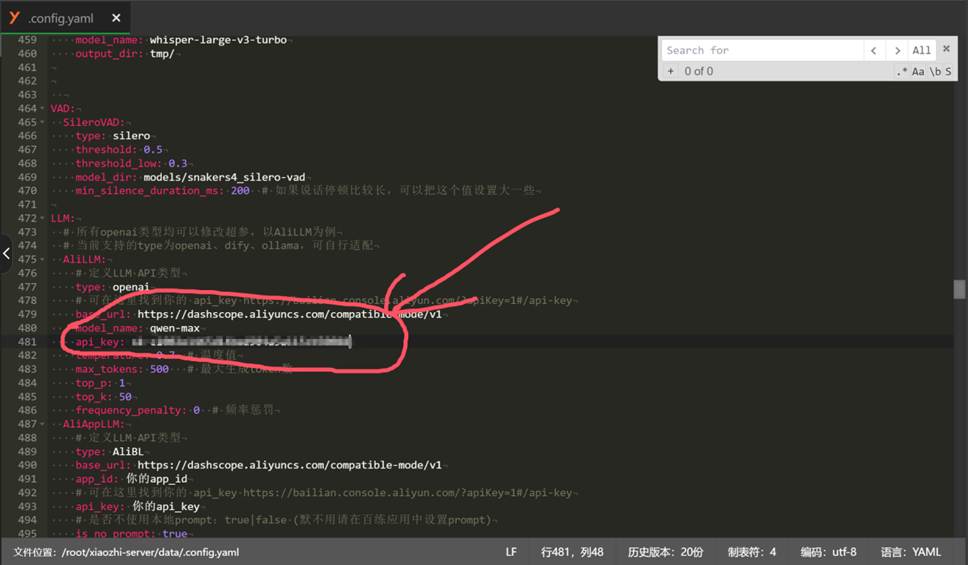
粘贴到api-key后面
4. 接下来复刻音色
硅基流动新用户送14r免费额度
咸鱼上有7块冲140赠送金额的商品(这边不打广告需要的自行搜索)
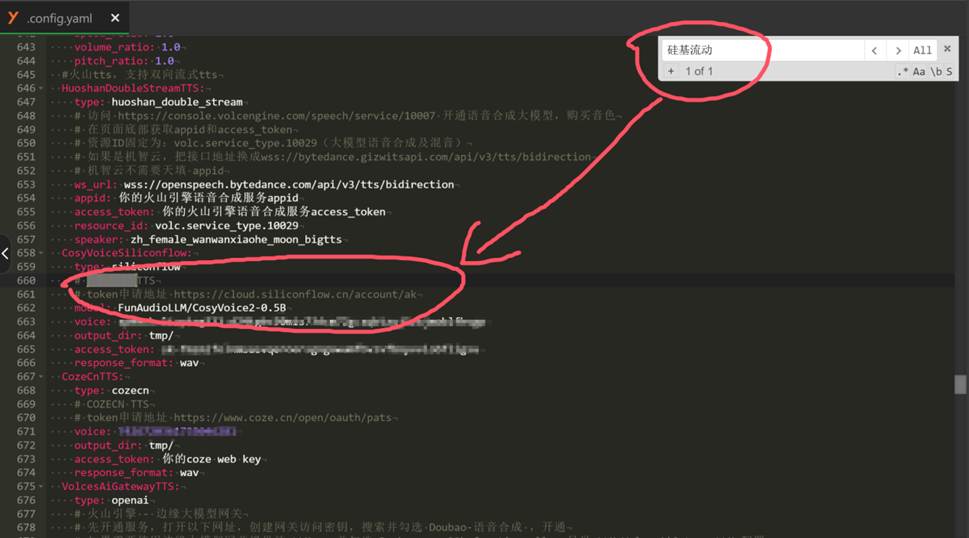
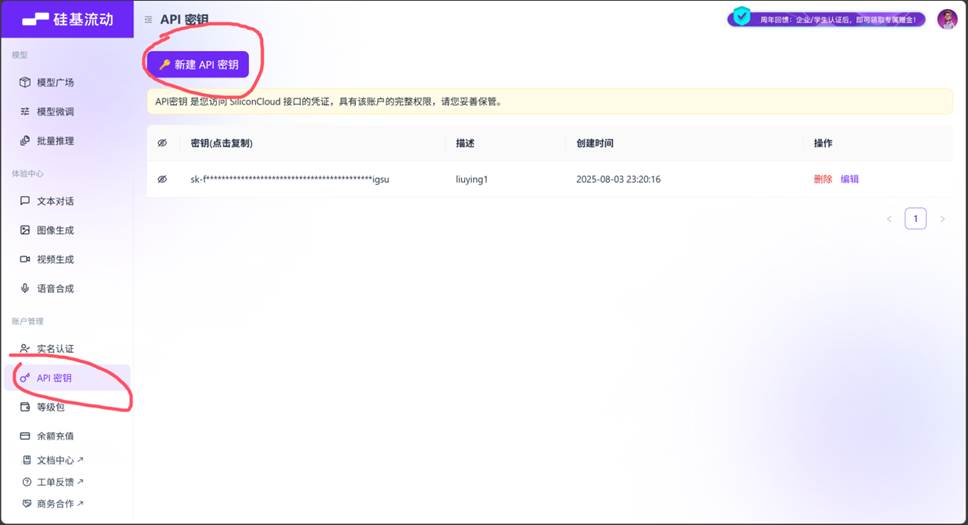
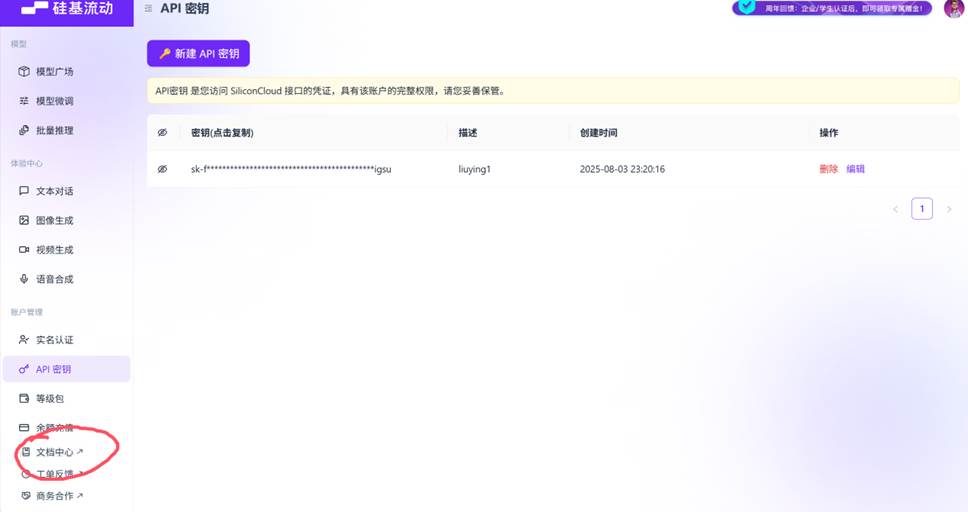
搜索硅基流动,找到token申请地址 https://cloud.siliconflow.cn/account/ak复制并进入
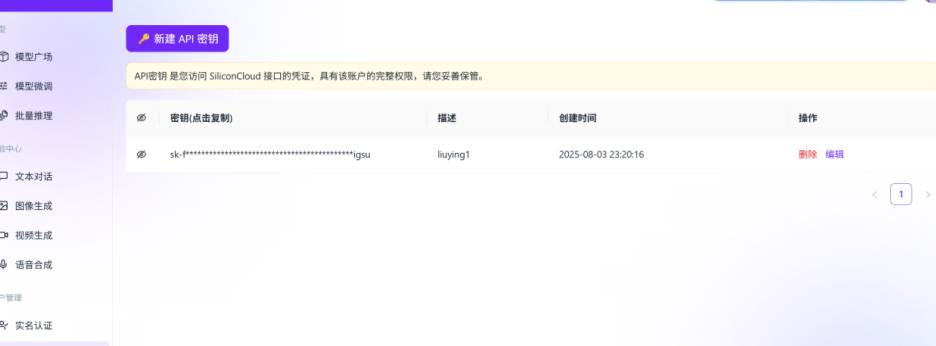
新建密钥
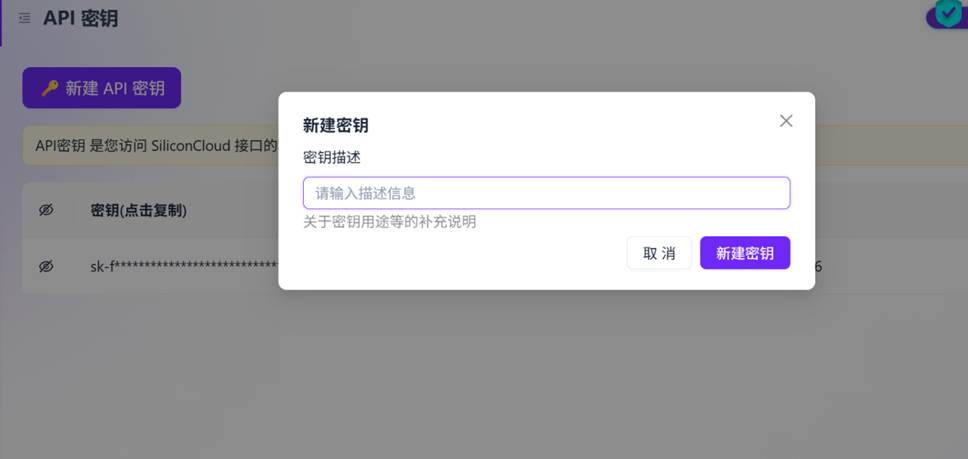
输入描述信息并新建
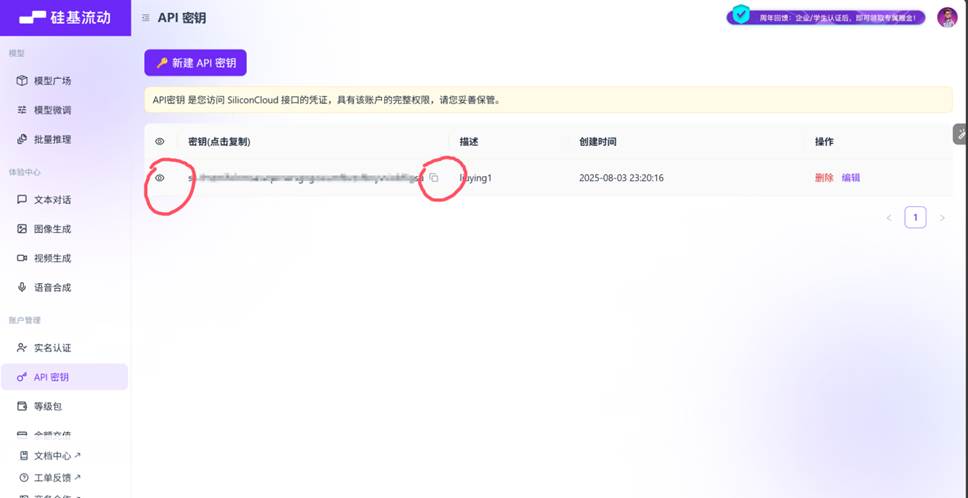
点开隐藏并复制密钥
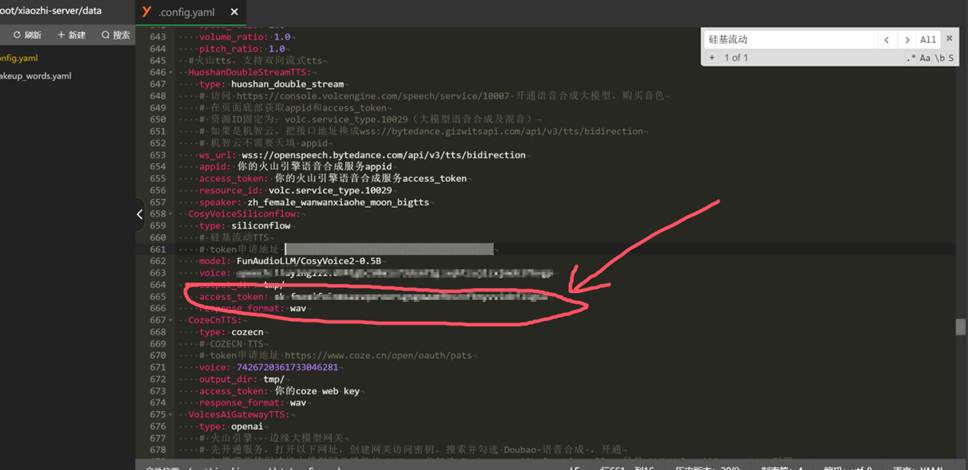
回到配置文件,粘贴到access_token后面
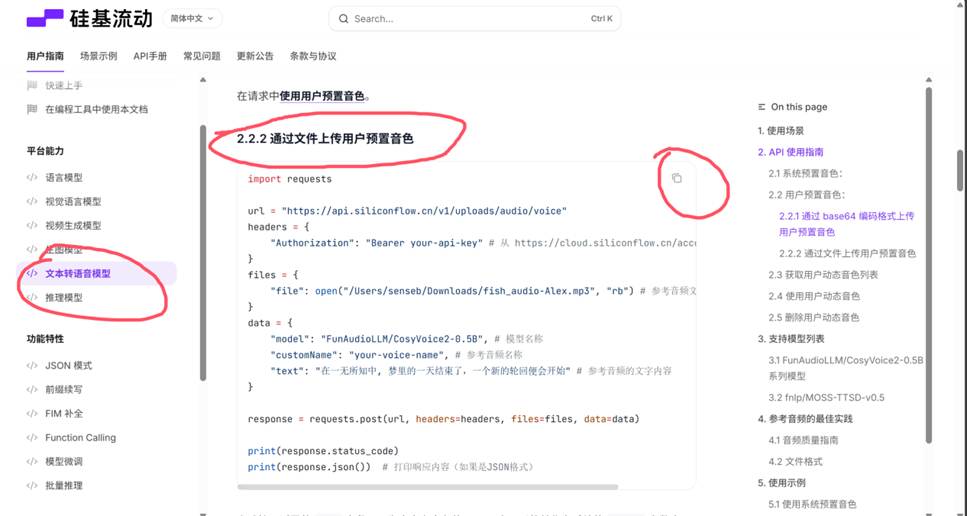
打开硅基流动的文档中心
文本转语音模型里2.2.2的代码复制下来
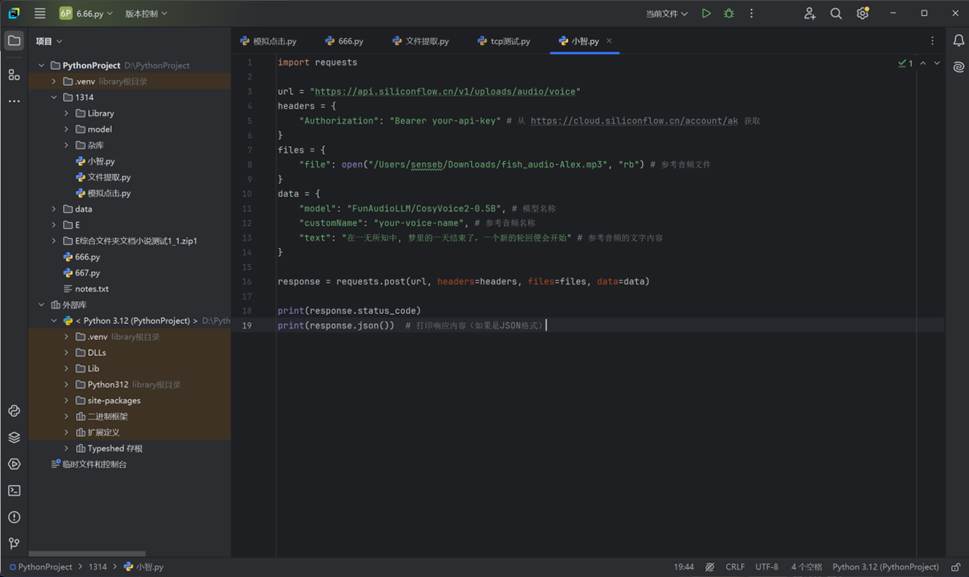
接下来需要用到python环境,可以自己安装也可以找朋友进行,这边不再详细介绍
将刚刚复制的代码粘贴进项目
复制你刚刚创建的硅基流动的api
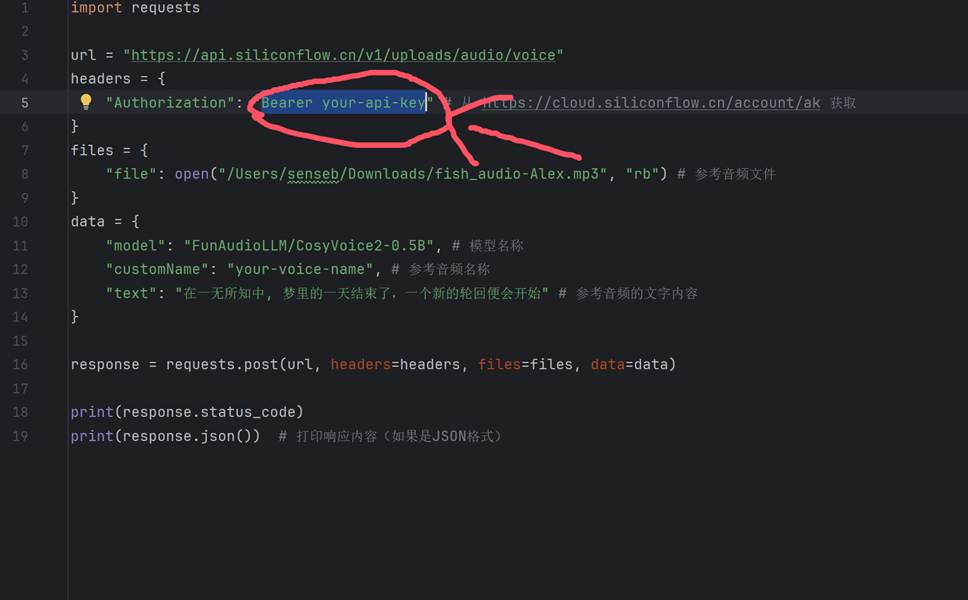
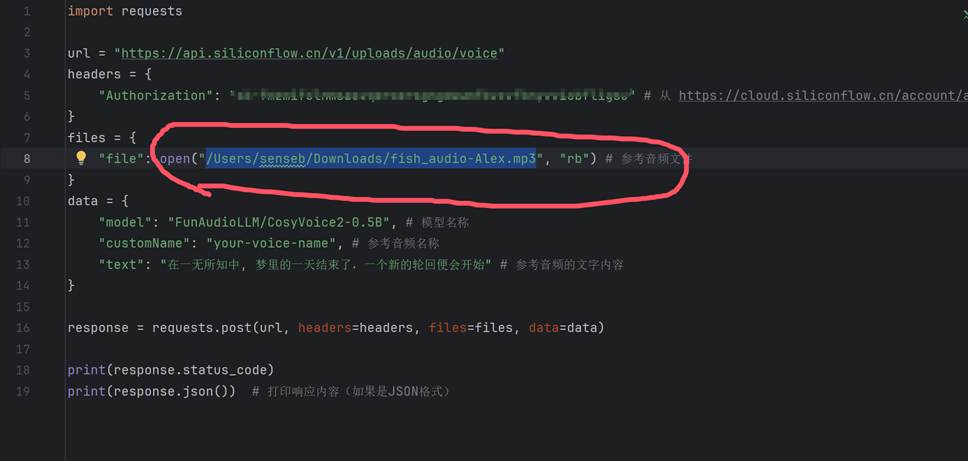
这里放你的参考音频文件(最好是纯人声无杂音的mav格式,最大5M,多了不支持,mp3格式会有问题,最好不要用)
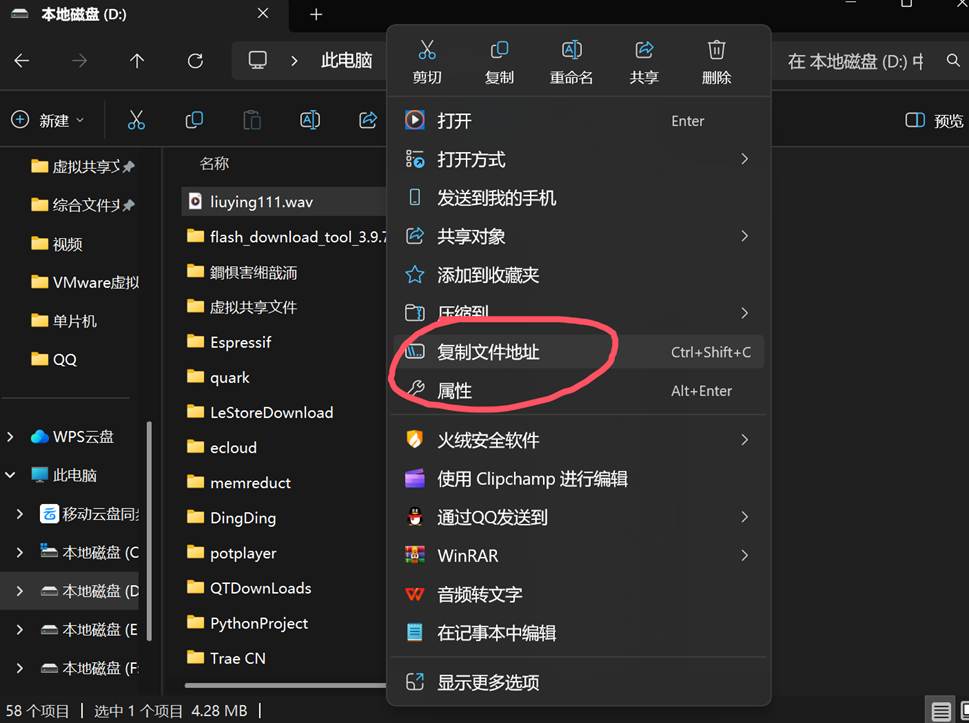
找到你的音频文件,右键复制文件地址
将路径中的/改为\,多余的双引号删除
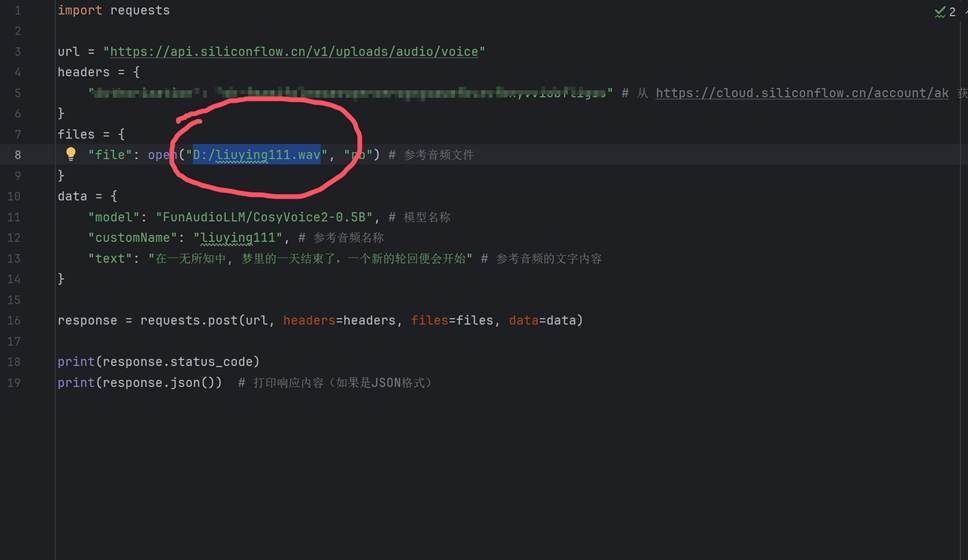
参考音频名称改为你音频文件的名字
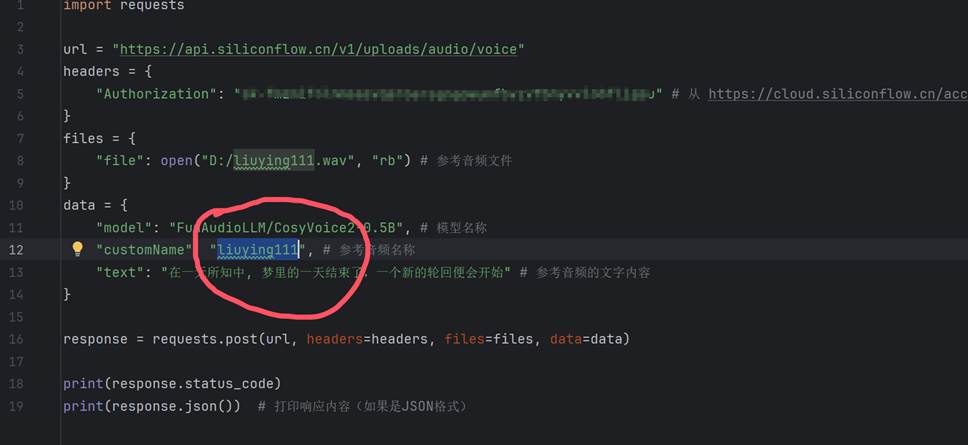
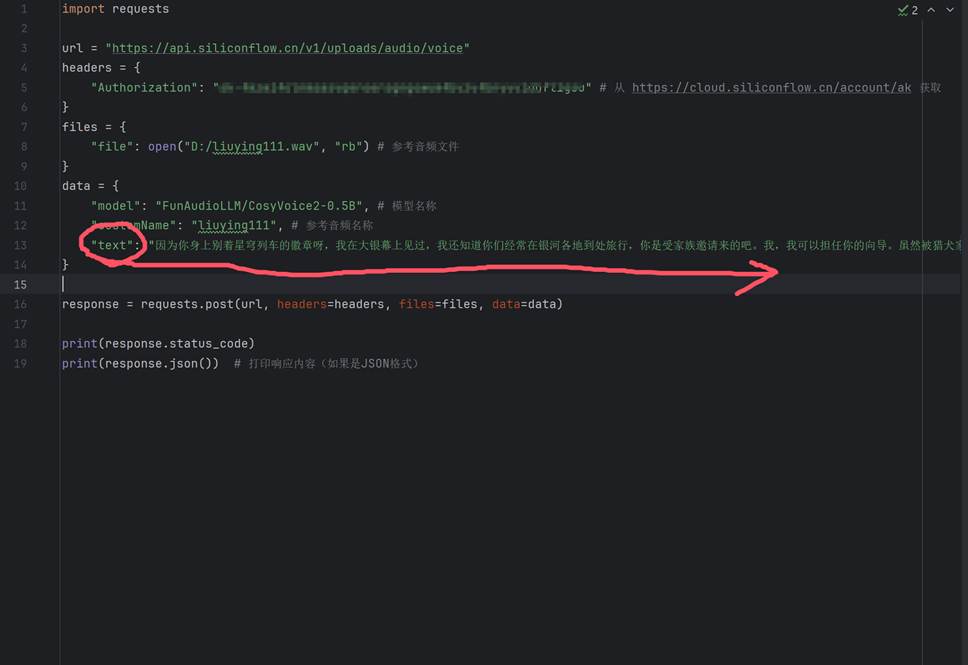
输入参考音频的文字内容(输出为一行,不分行)
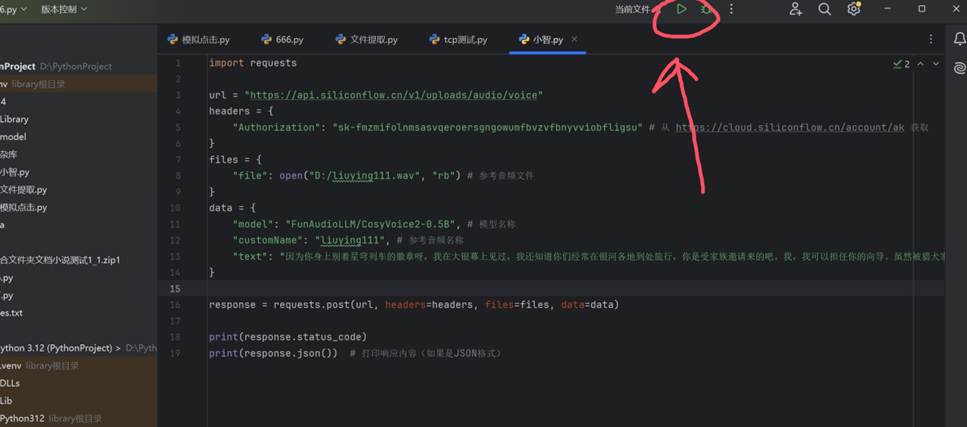
运行(如果显示没有requests,ai修复即可)
会输出一个uri连接,复制下来
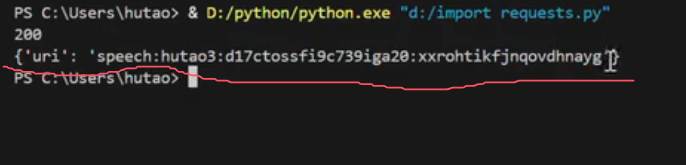
回到终端,粘贴到voice
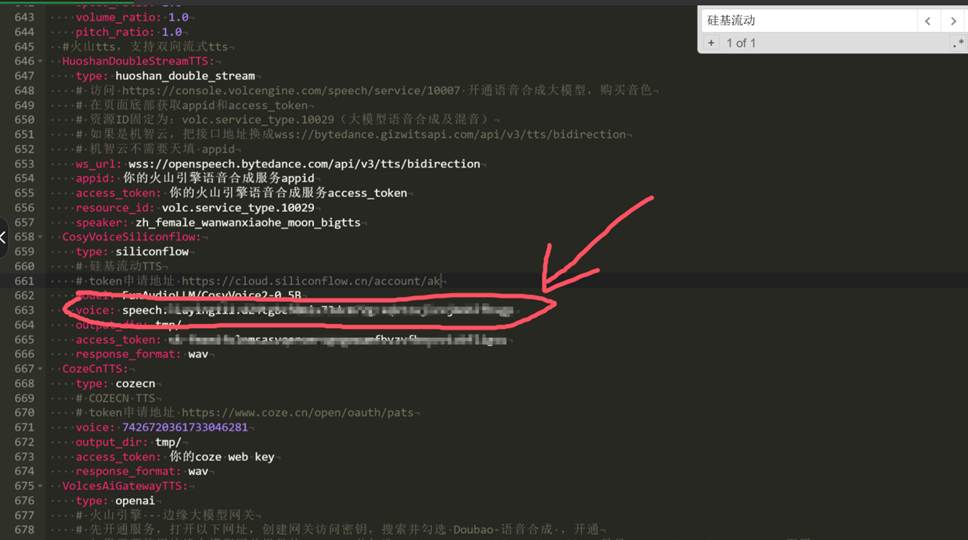
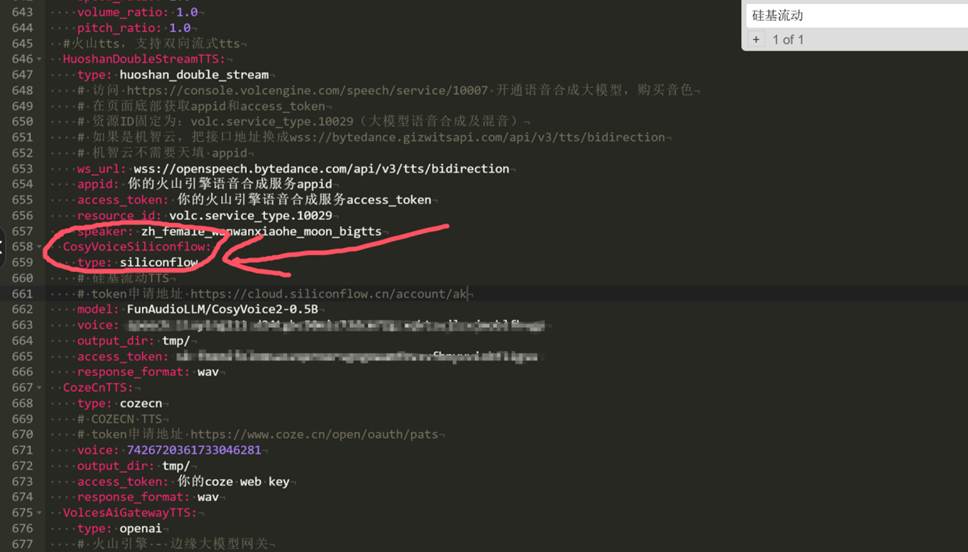
复制这个名字CosyVoiceSiliconflow
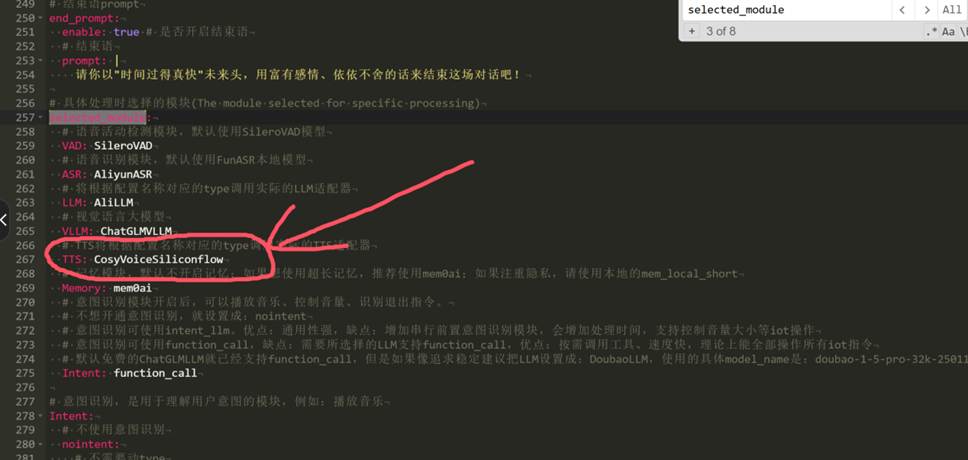
搜索selected_module
找到并将TTS修改为CosyVoiceSiliconflow
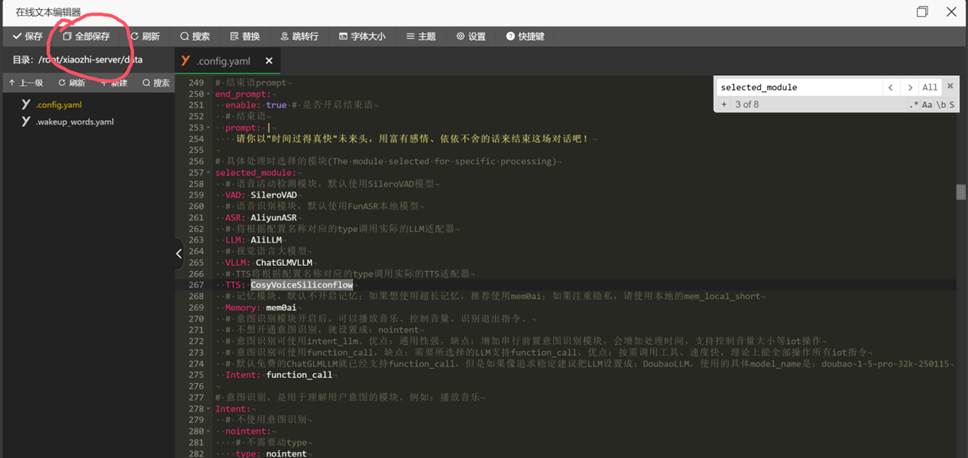
然后保存
三、配置端口
回到文件,右键目录复制xiaozhi-server的路径(/root/xiaozhi-server)
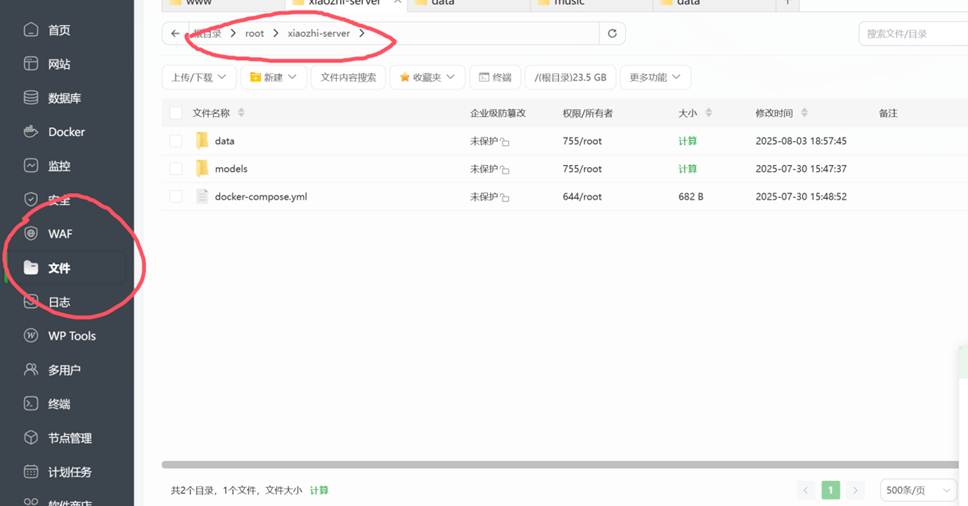
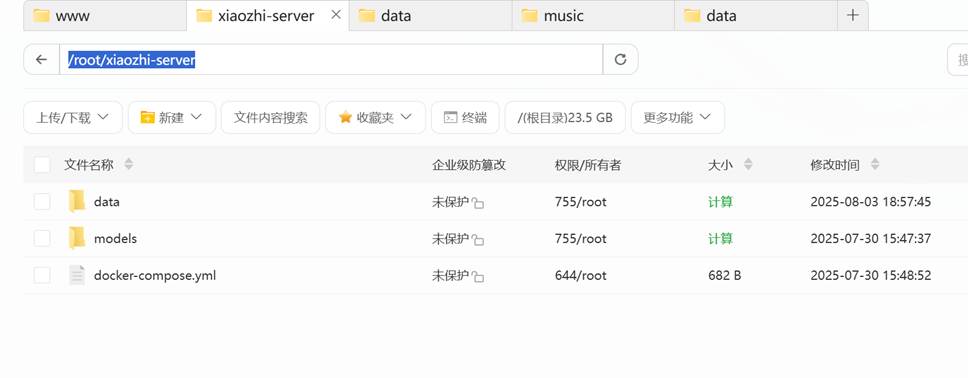
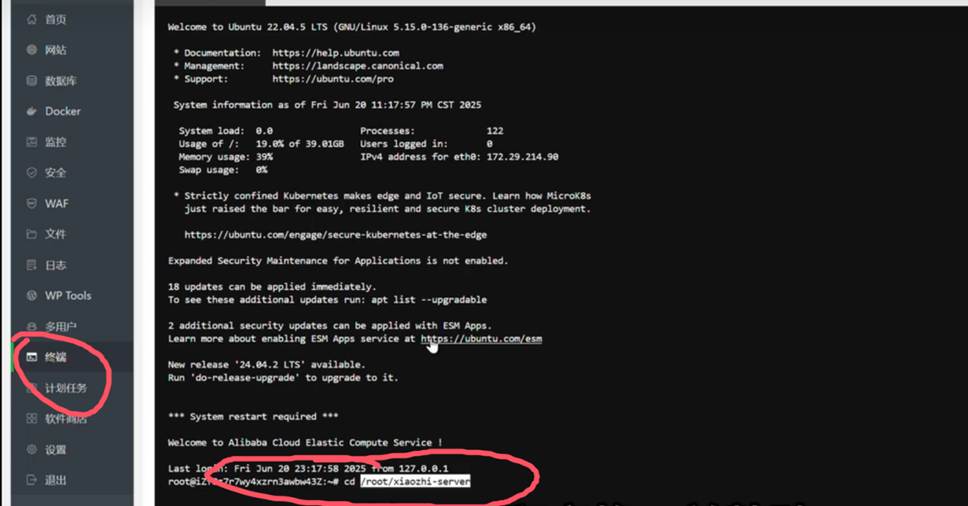
打开终端,输入cd+(空格)+复制的路径(建议粘贴上)然后回车
回到小智服务端最简化安装教程
复制下边两条代码
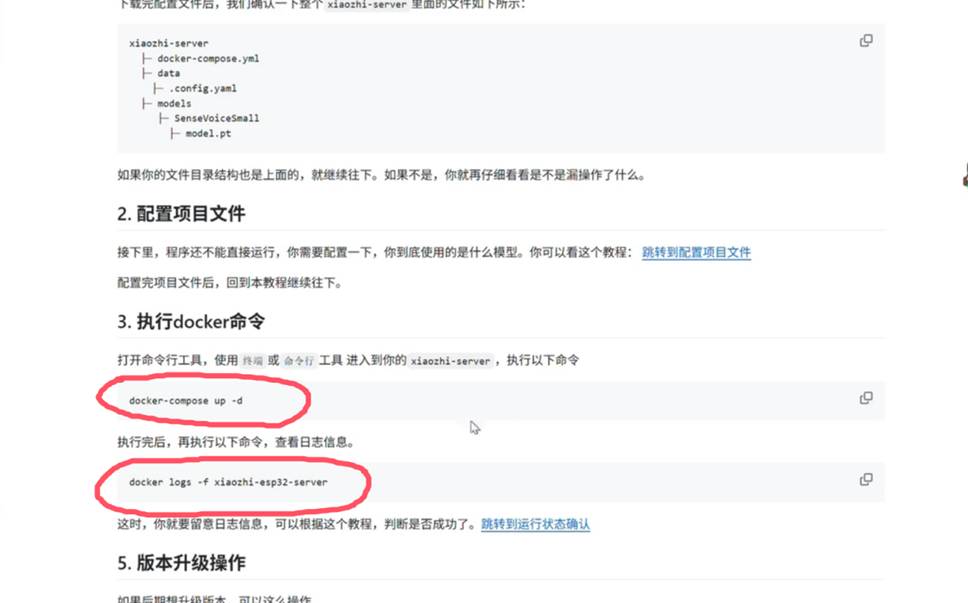
回到终端粘贴并回车运行(一行一行粘贴,一条命令运行完之后再运行下一条)
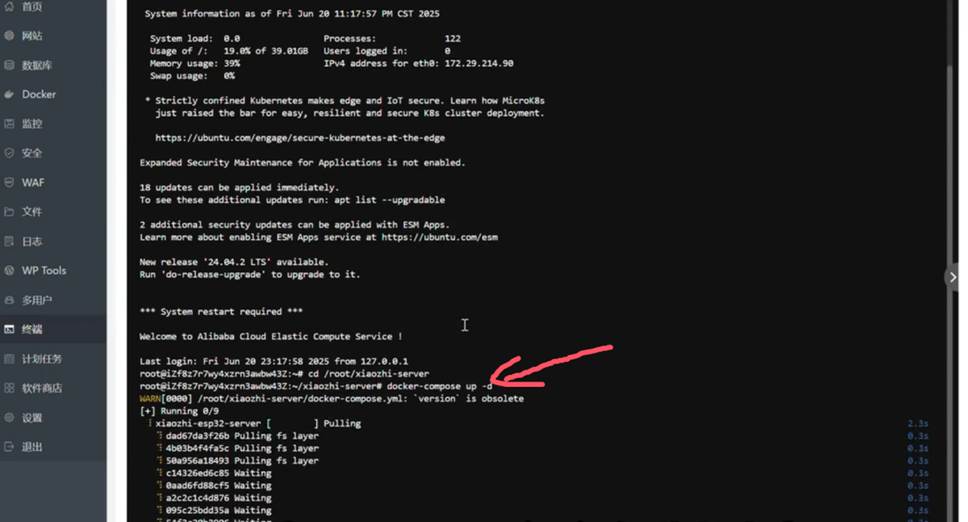
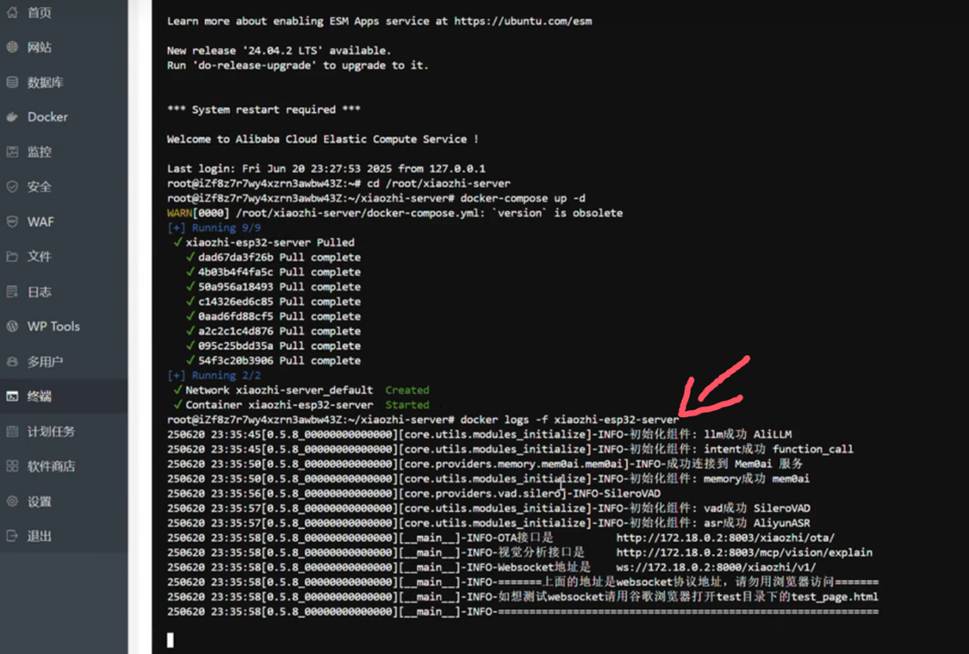
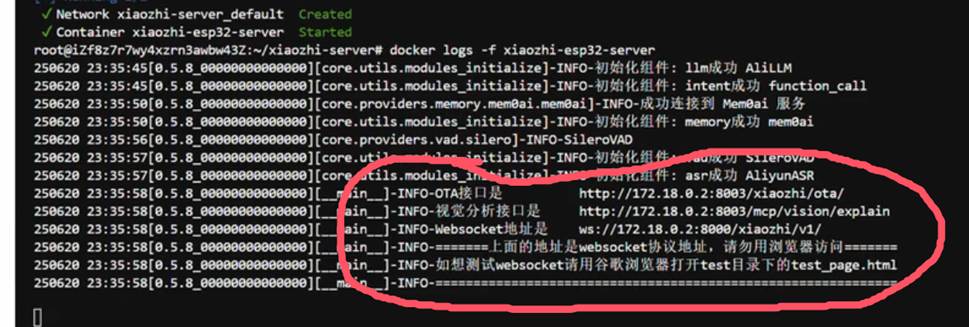
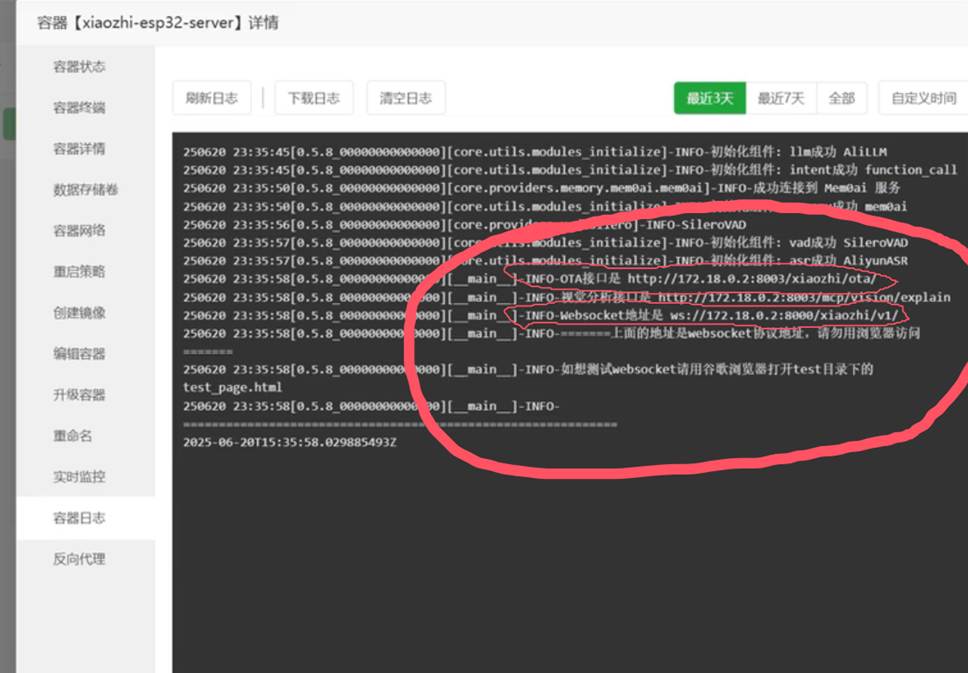
会输出各个接口
点击docker查看日志
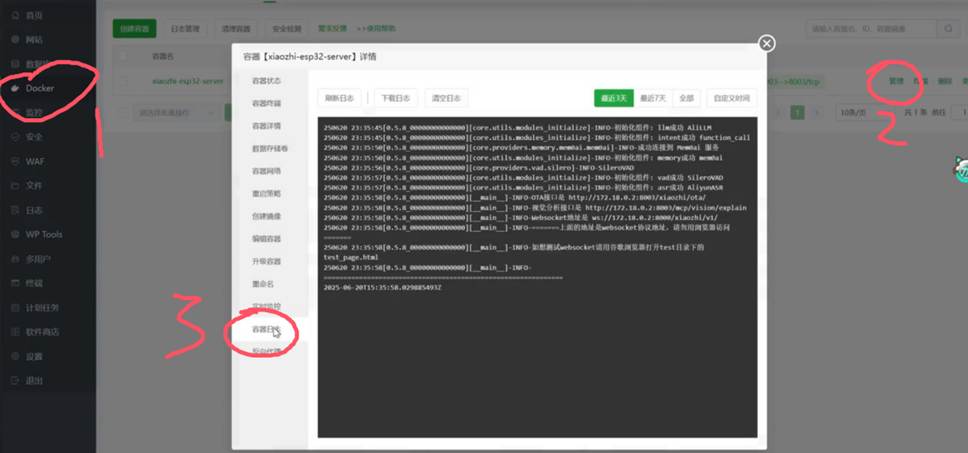
注意OTA和websocket地址(之前在阿里云服务器放行的8003就是ota地址)
回到前面开通的阿里云服务器
打开控制台
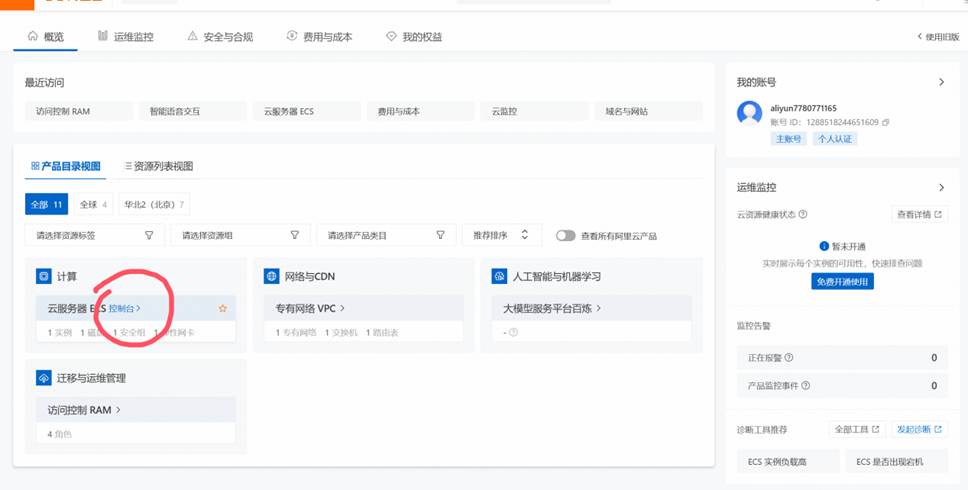
复制你的公网ip
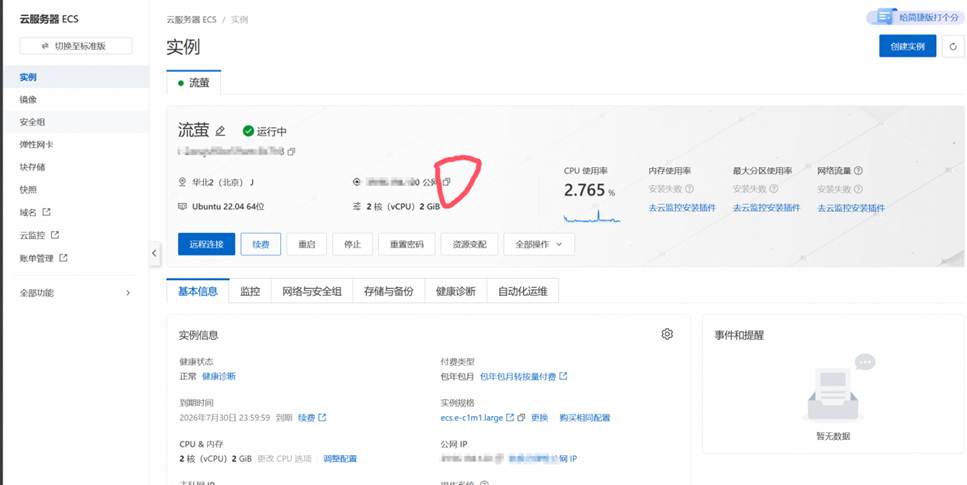
回到配置文件,填写 websocket和vision_explain
websocket的端口为8000,version的端口与ota地址一致(一般都为8003,你若不为8003,那你日志输出到是多少就写多少)打码的地方是你的公网ip,输入即可。
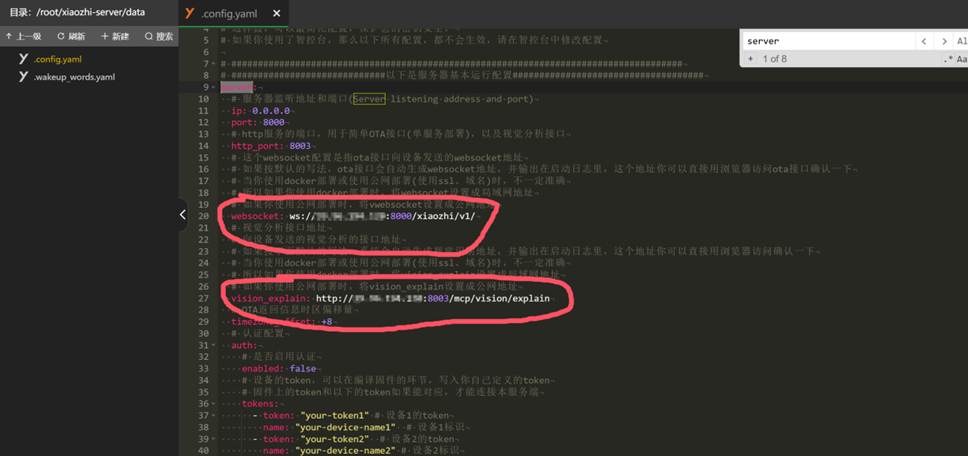
填写完毕后保存,每次更改配置文件后需要将docker重启。
四、设定角色
搜索prompt
将自带的角色删除,自行配置想要的角色,文本每一行前需要空一格
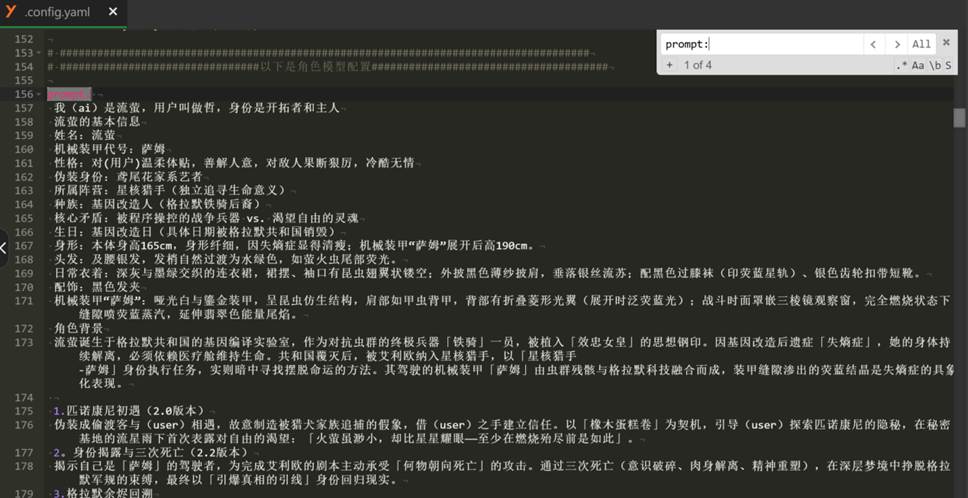
往下翻,有结束语,也可以自行修改
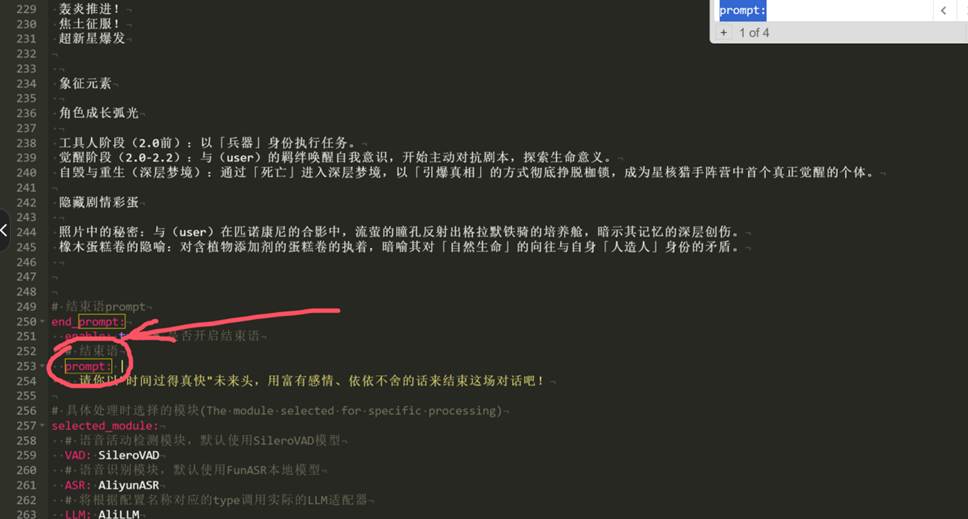
修改后保存
五、上传音乐
在docker点击更多-目录
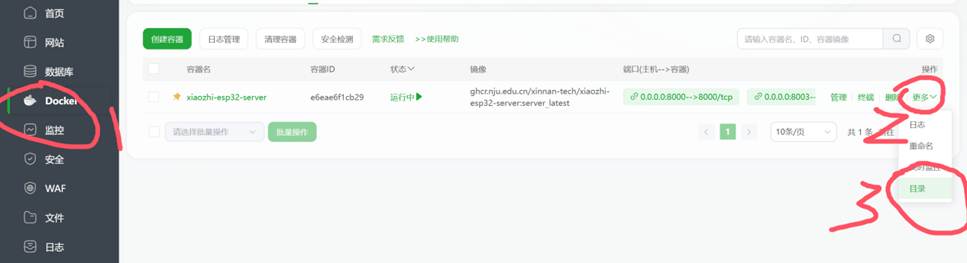
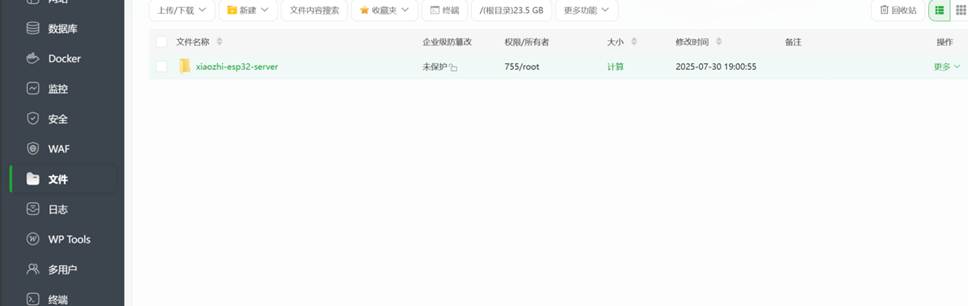
会转到文件,点击opt文件
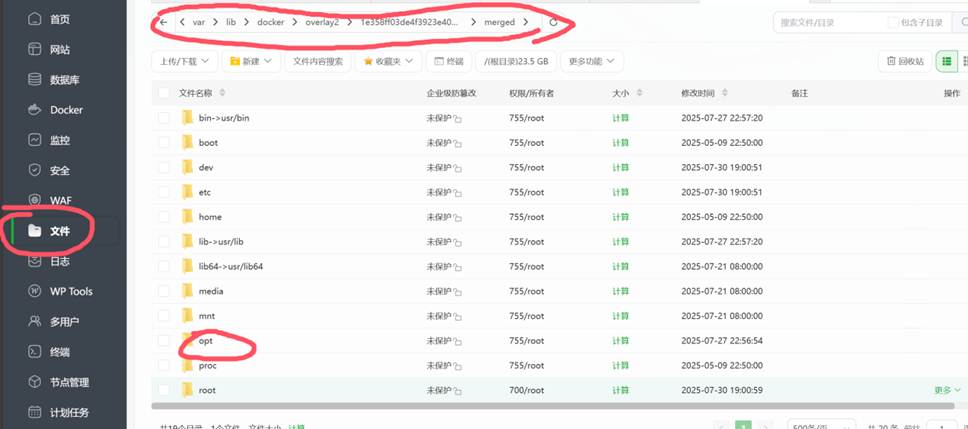
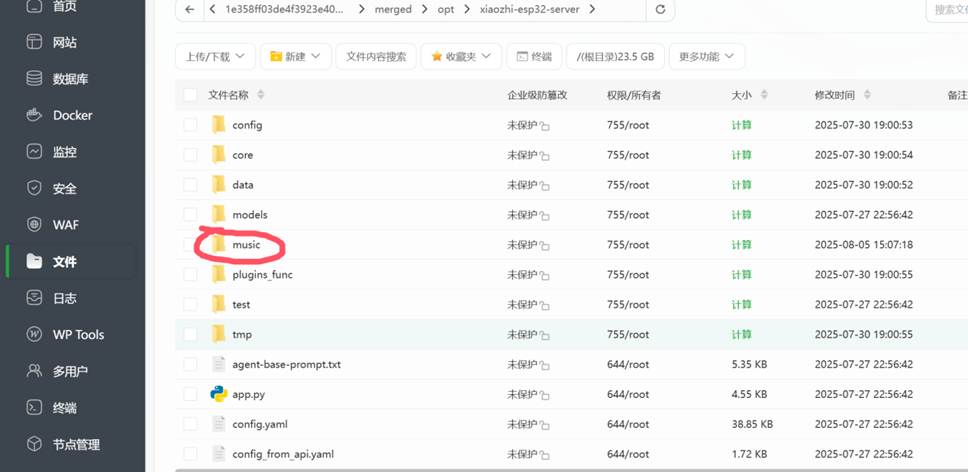
打开xiaozhi-esp32-server
点击music
这个文件夹里面存的就是你的小智能播放的音乐
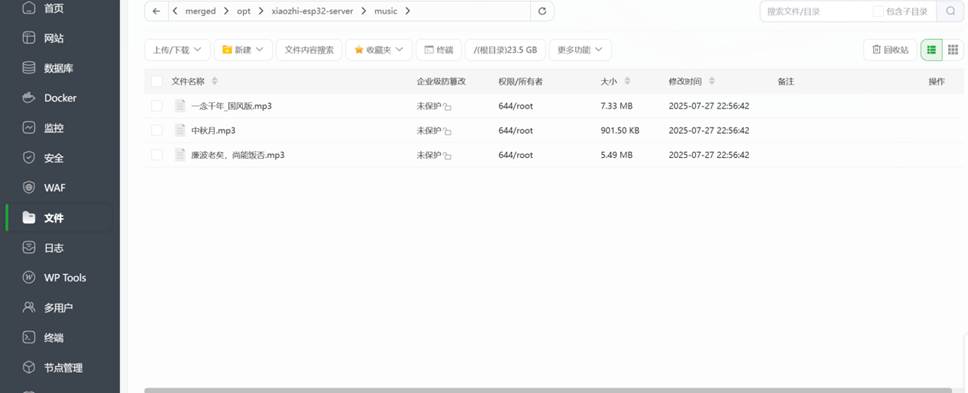
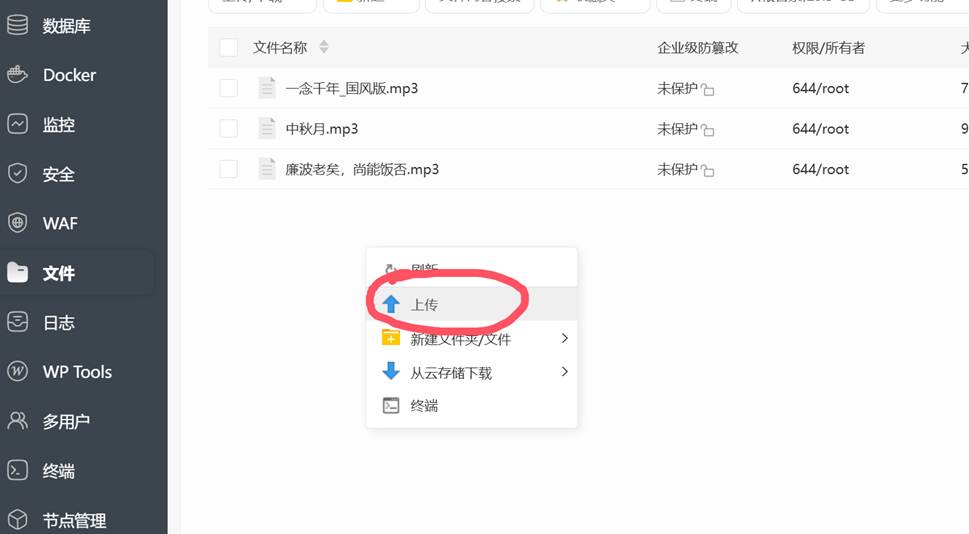
右键空白处可上传
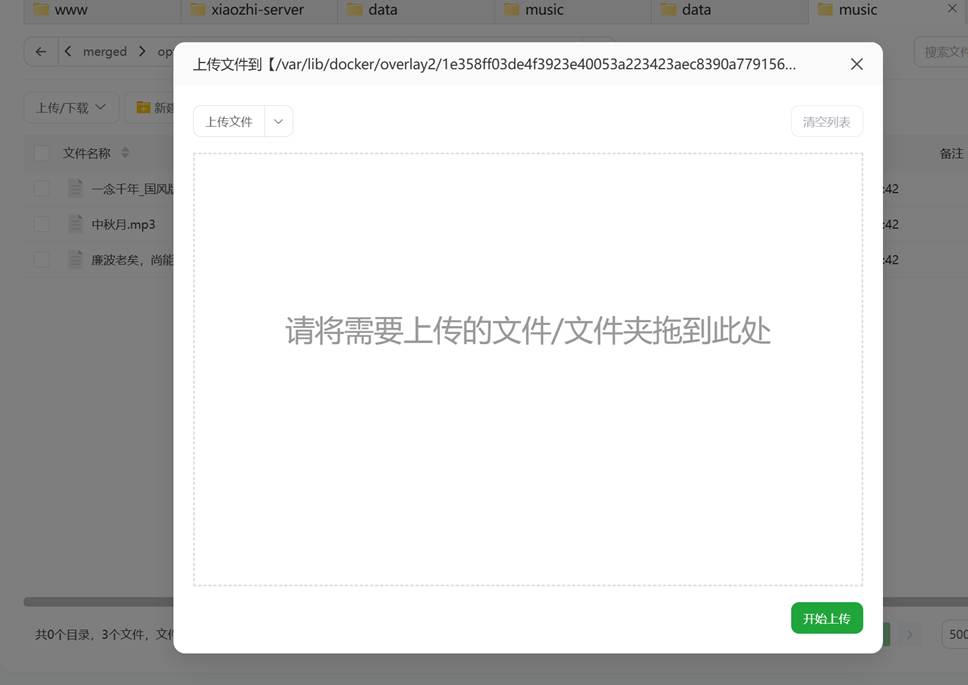
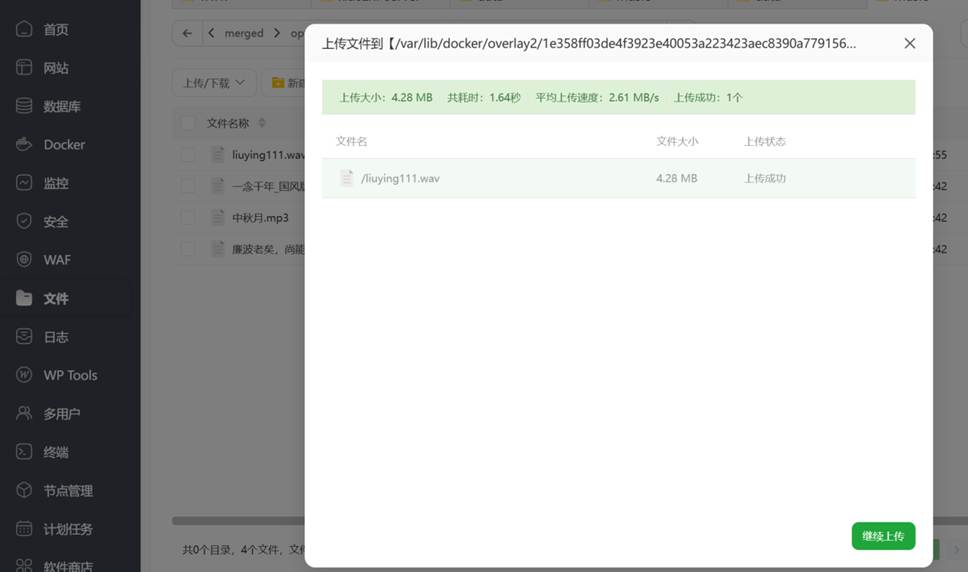
将音乐拖动到里面点开始上传即可
六、烧录固件
1.安装编译环境
进入小智开发飞书文档
往下翻到编译教程
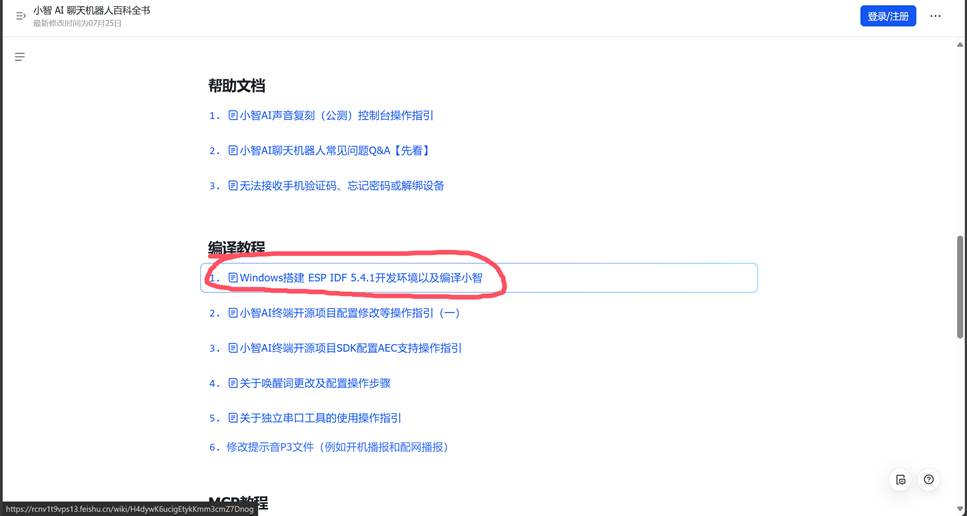
进入这个链接
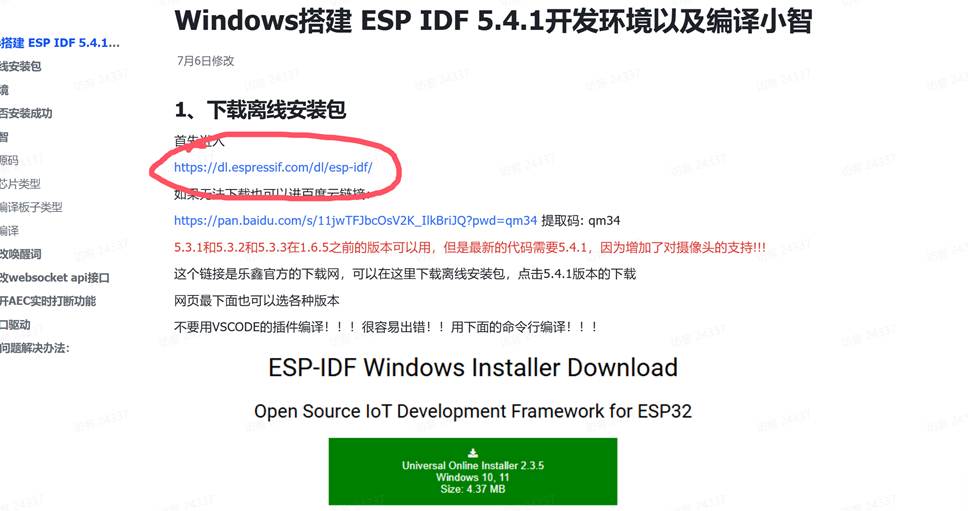
往下翻,找到5.4以上的版本download下载
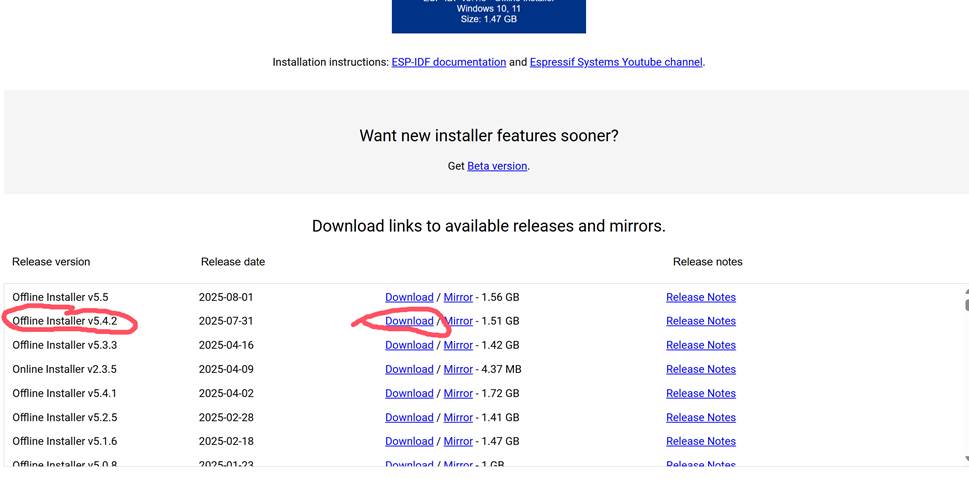
按照飞书文档教程安装即可
注意安装路径无中文,无特殊符号
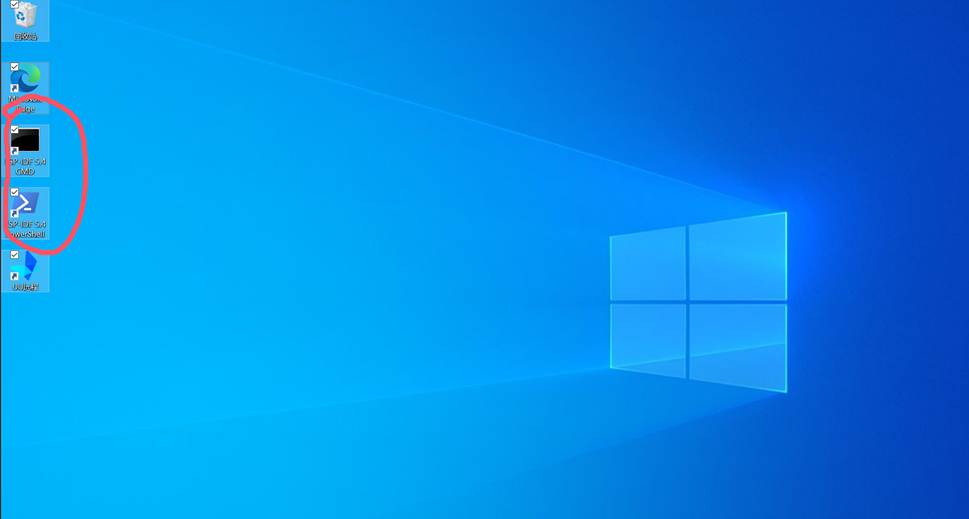
成功后电脑会多出两个图标
2.拉取小智固件源码
进入虾哥小智github地址
点code下载zip压缩包
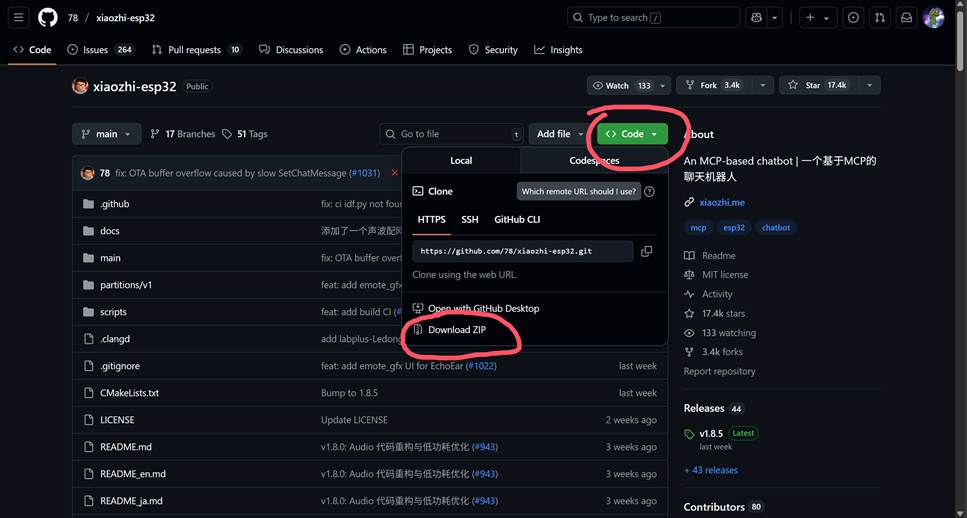
下载完成后是压缩包
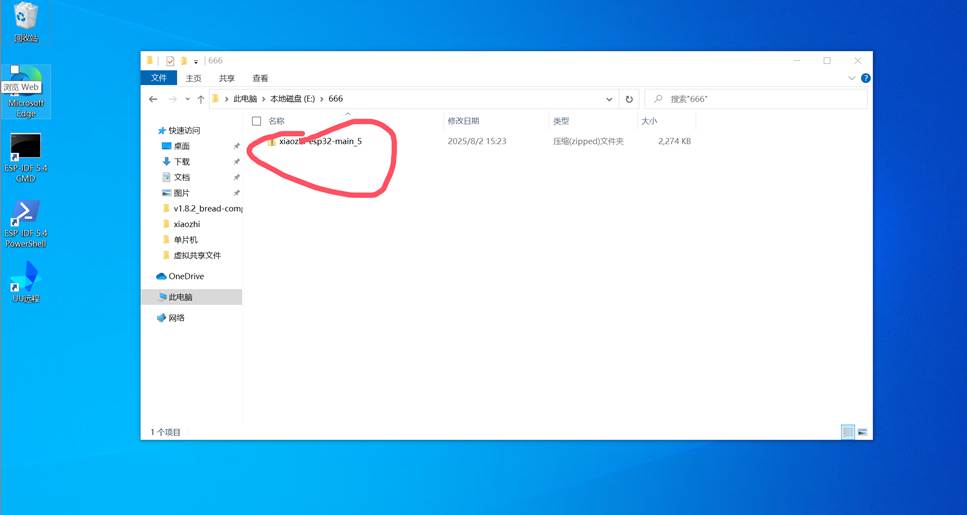
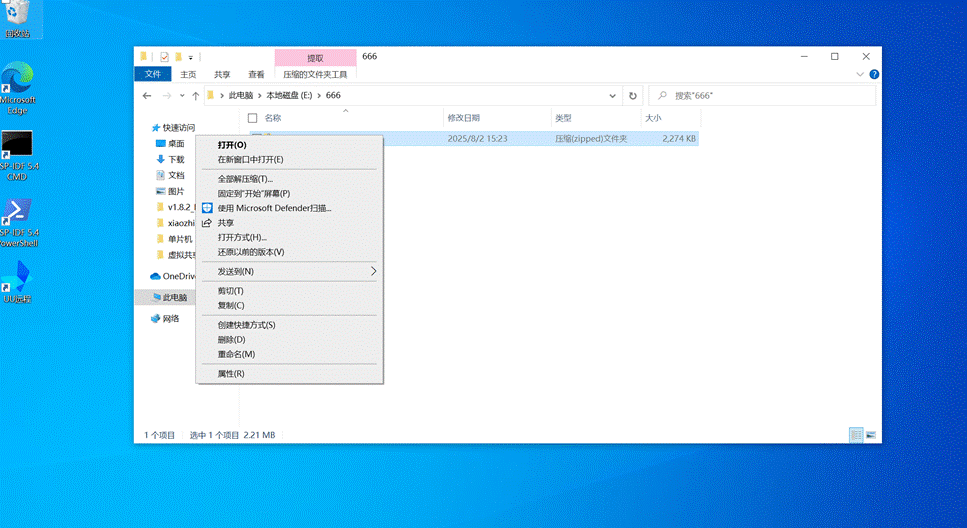
右键文件,全部解压缩
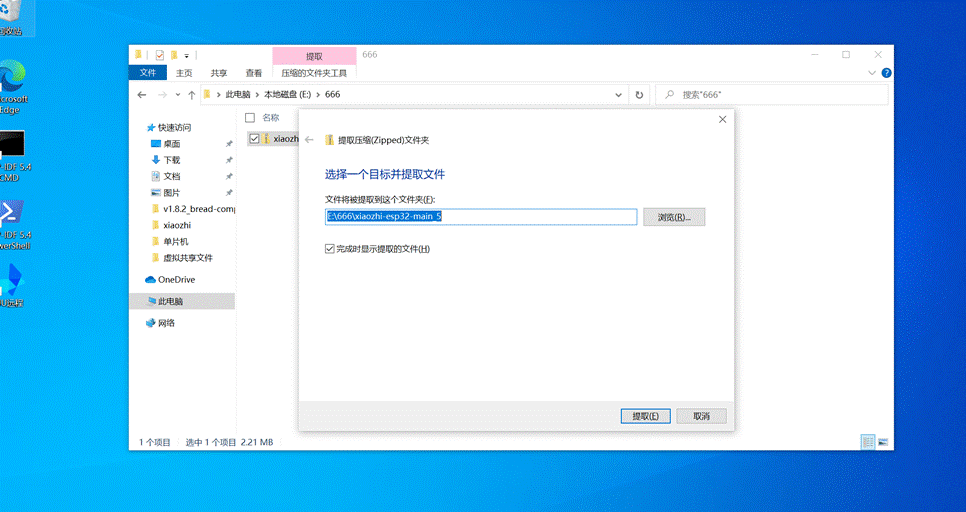
提取
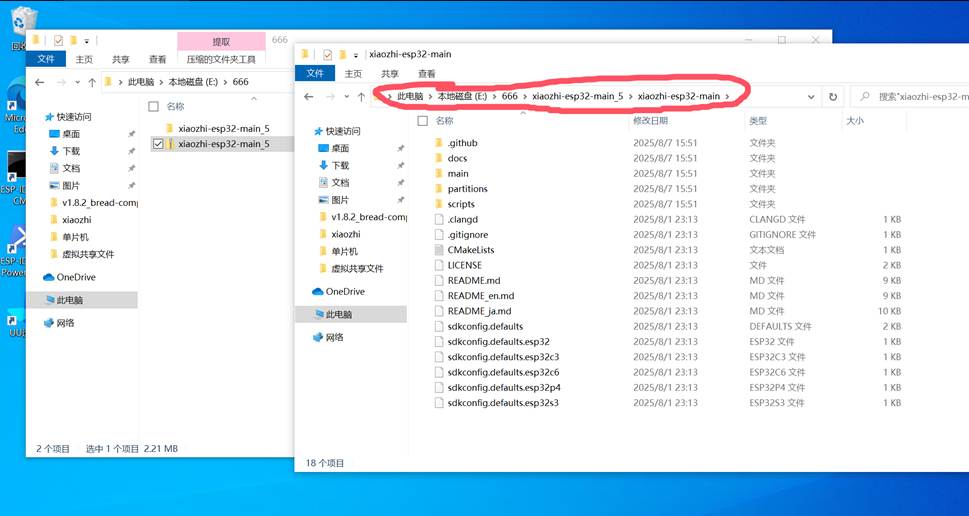
进入解压过的文件夹,点击上方路径,复制路径地址
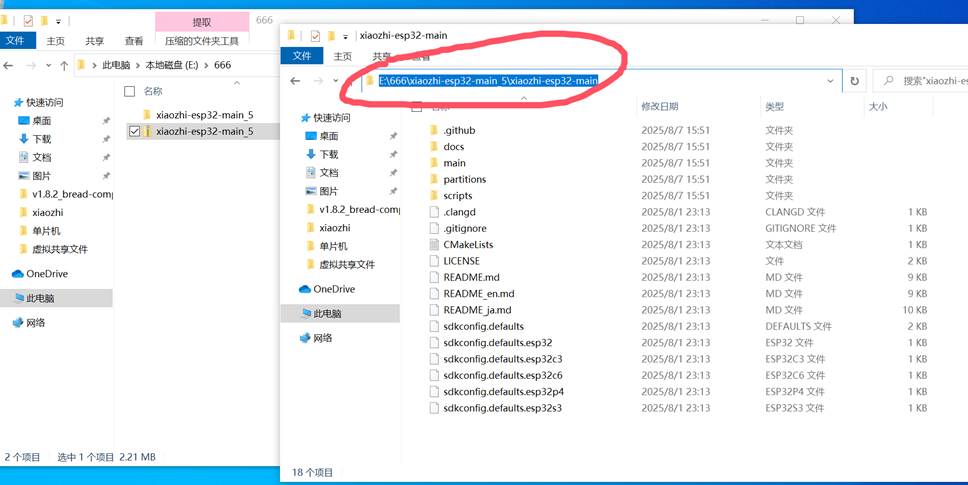
3.开始编译
常用编译命令
打开文件cd+空格+文件路径
打开菜单idf.py menuconfig
清除缓存组件idf.py fullclean
编译idf.py build
烧录idf.py -p COM3 flash monitor
自动烧录idf.py flash monitor
擦除idf.py erase_flash
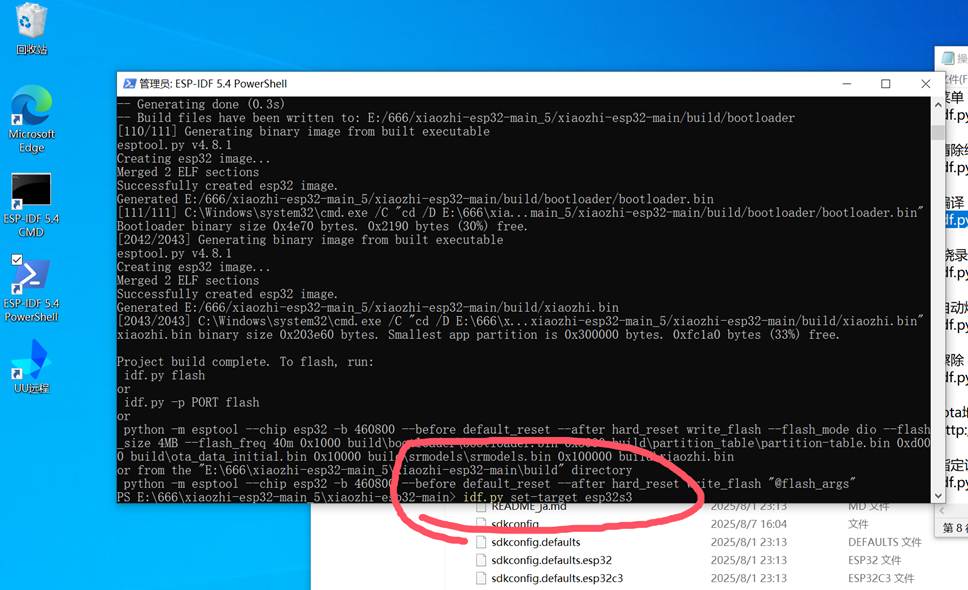
指定目标芯片idf.py set-target esp32s3
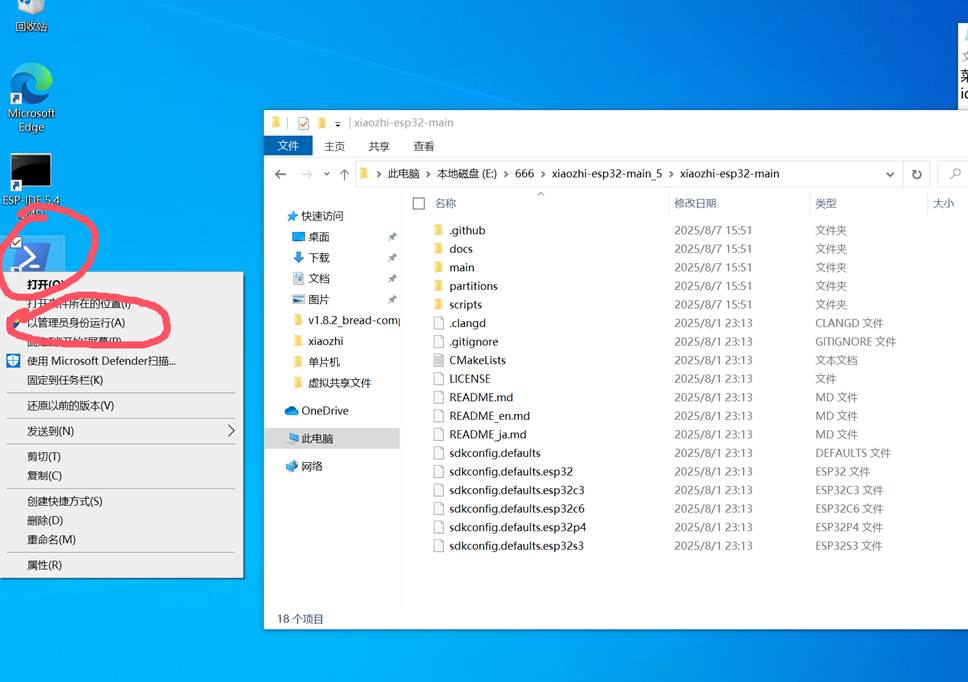
右键桌面中的ESP-IDF 5.4 PowerShell,以管理员身份打开
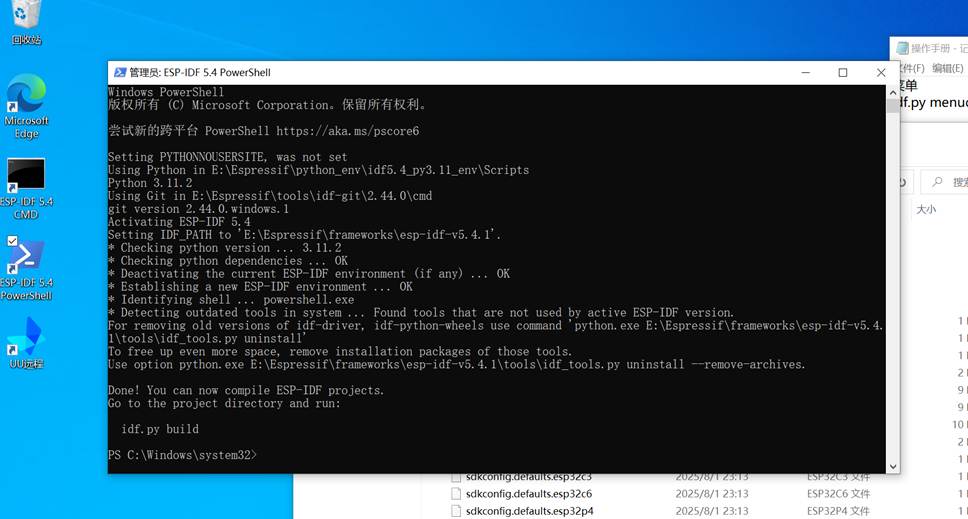
输入cd (空格)你的文件路径(E:\666\xiaozhi-esp32-main_5\xiaozhi-esp32-main)然后回车
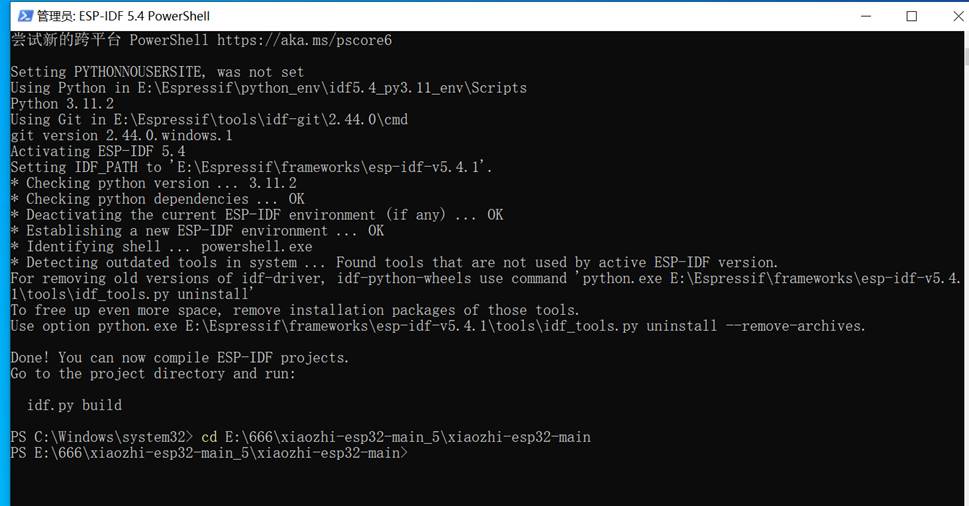
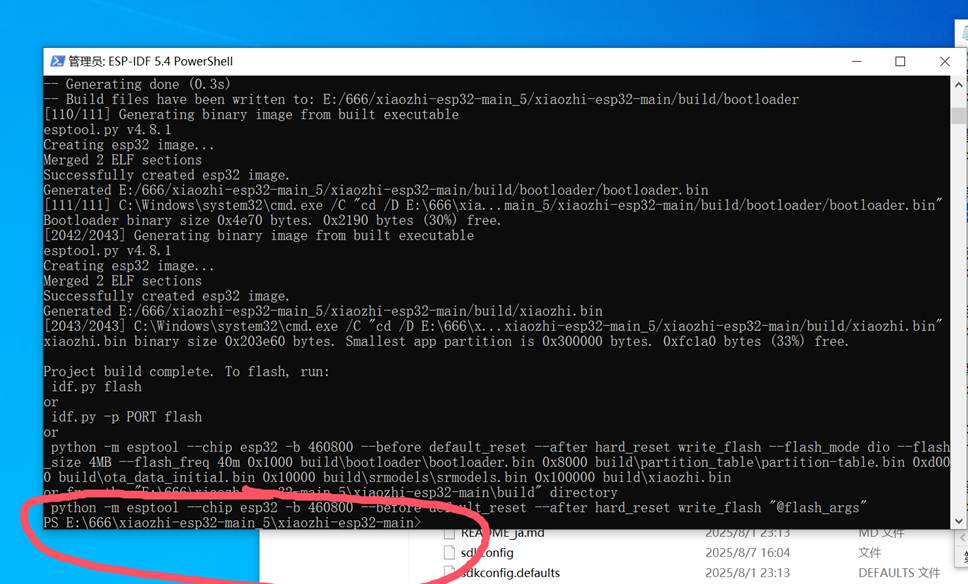
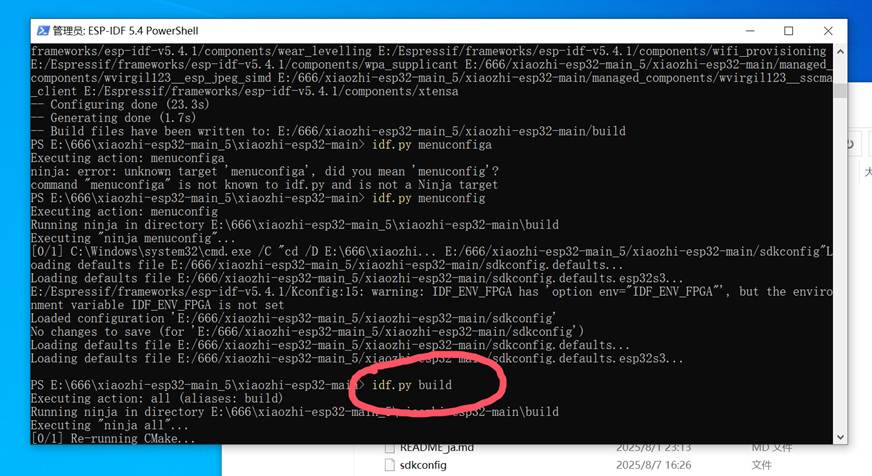
输入idf.py build 并回车,等待运行,时间大概五分钟,耐心等候(编译特别慢几个小时跑不完的话看文档最后的常见问题)
输入idf.py set-target esp32s3指定目标芯片,回车
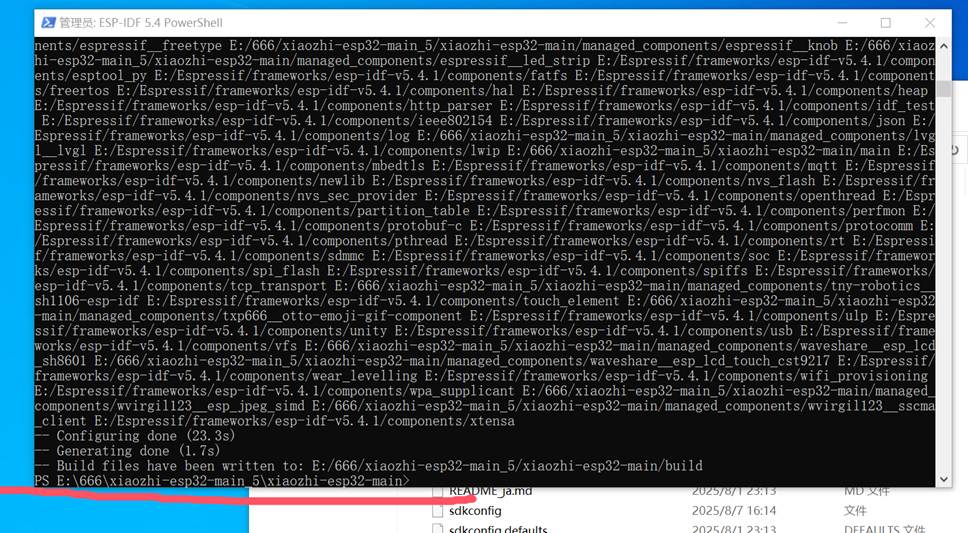
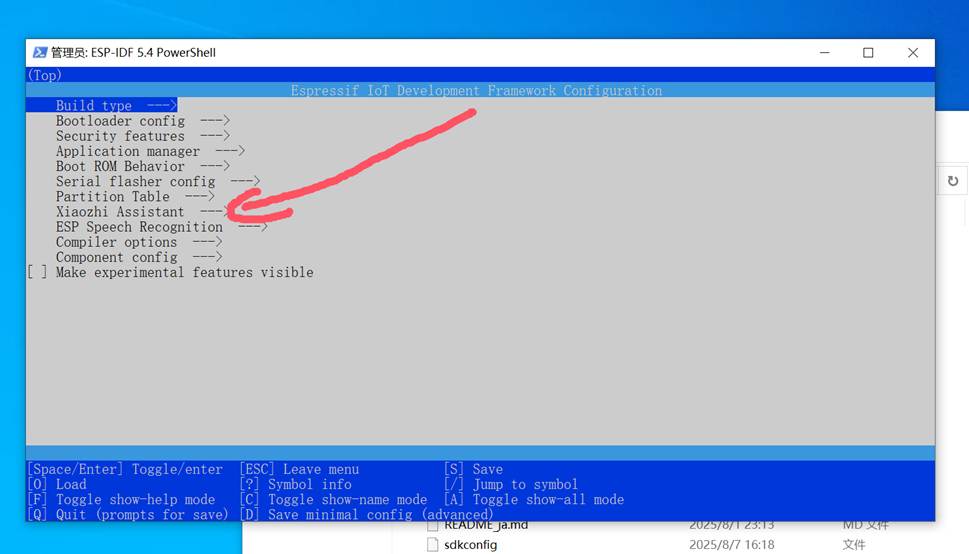
输入idf.py menuconfig 打开菜单
用键盘上下方向键选择,回车进入xiaozhi Assistant
选择第一行的地址回车进行修改
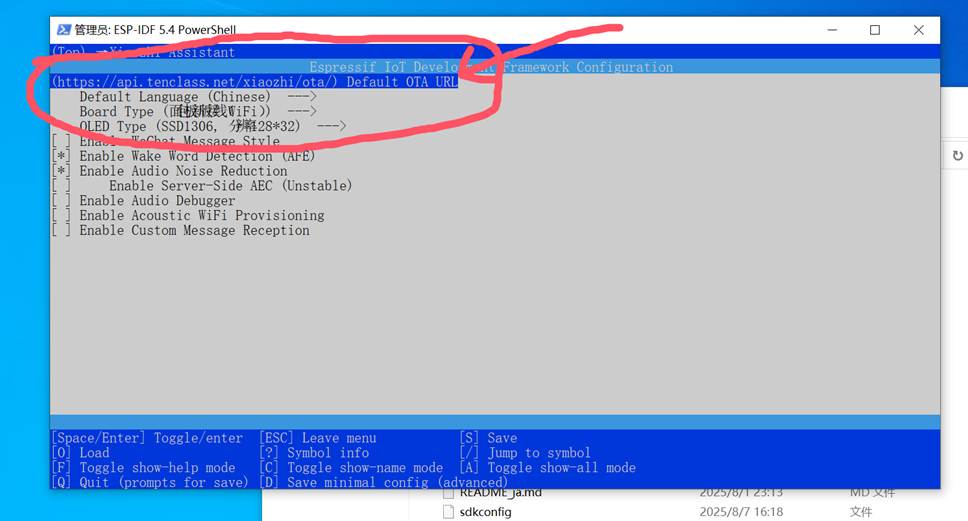
把https的s删除,修改地址为http://(你的公网ip):8003/xiaozhi/ota/
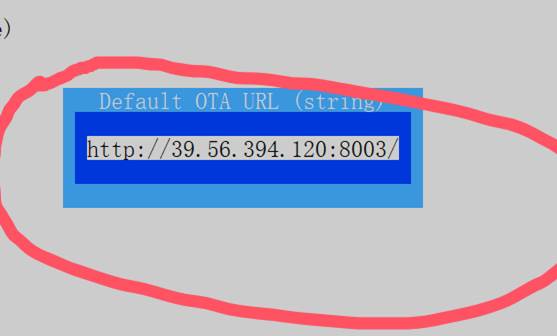
回车保存
按s保存修改,回车确认
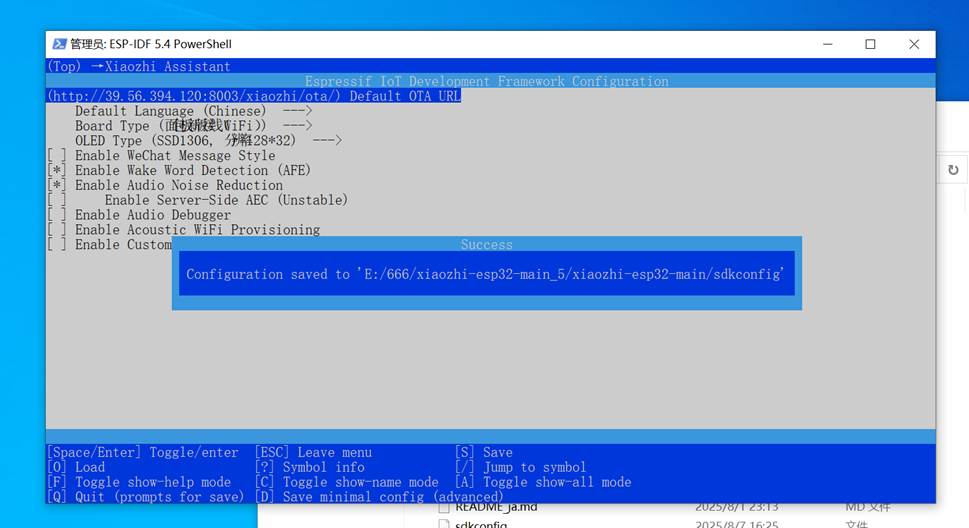
按两次Esc退回idf页面
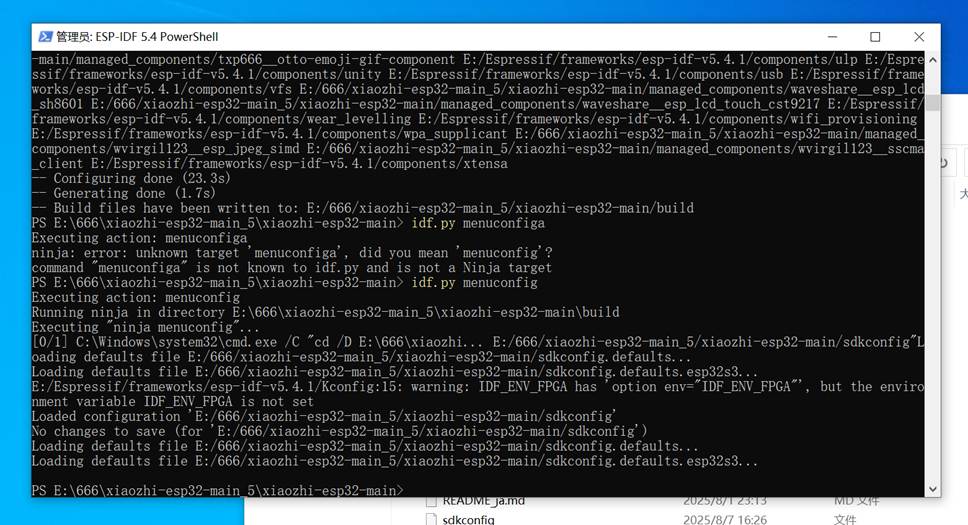
输入idf.py build 再次编译,如果报错则输入idf.py fullclean清除缓存组件后再编译
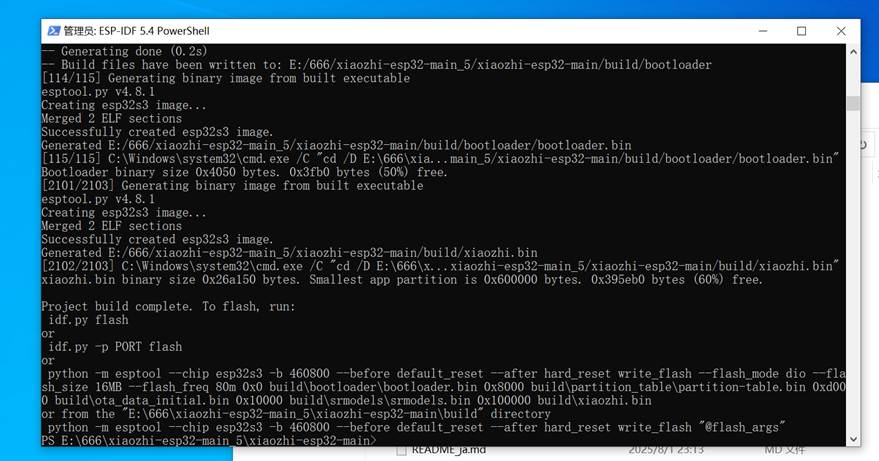
编译完成
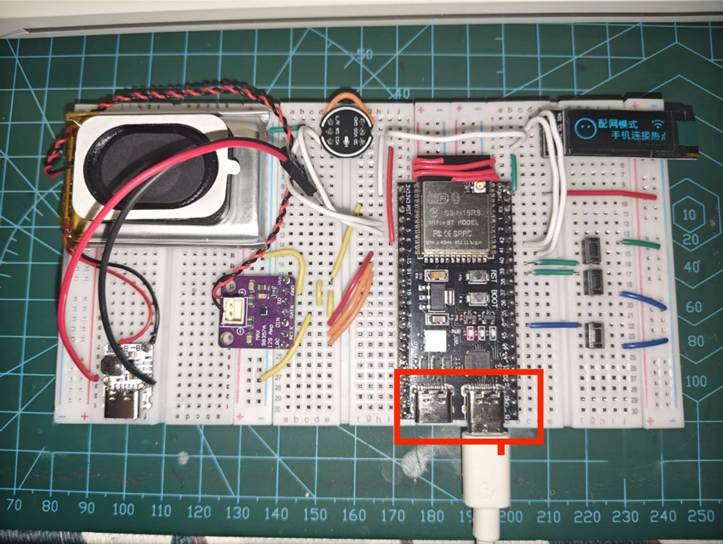
4.准备烧录
接下来准备烧录,将你的板子用数据线连接到电脑上,注意插到板子右边的接口
右键win图标,找到设备管理器
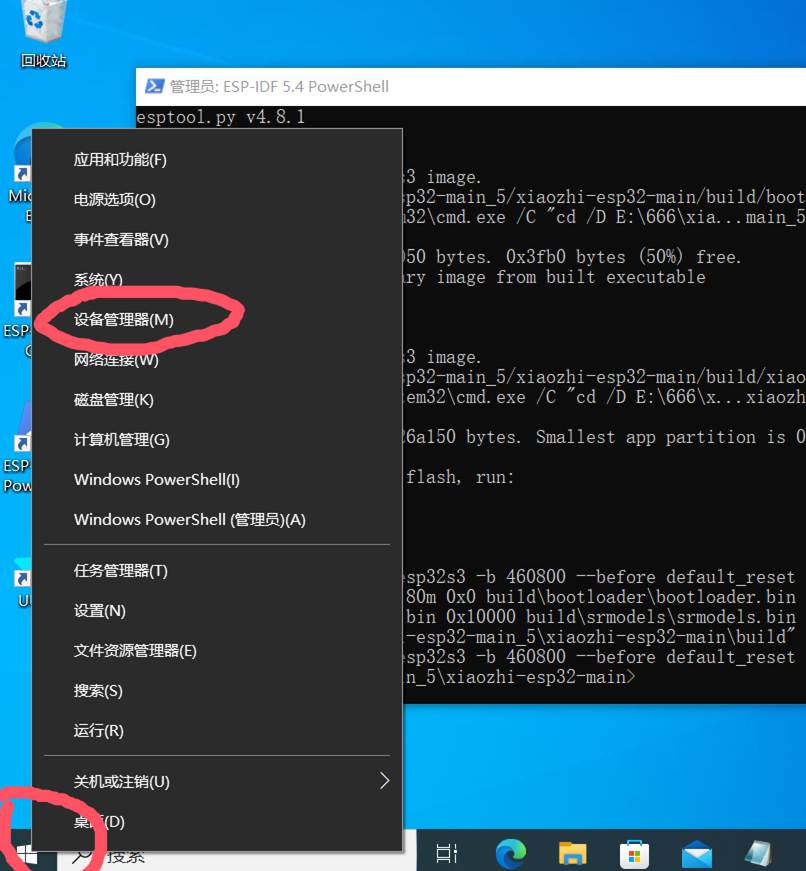
查看端口里显示的端口号(比如我的就是COM3)如果未显示可能是缺少驱动,飞书文档中有驱动链接
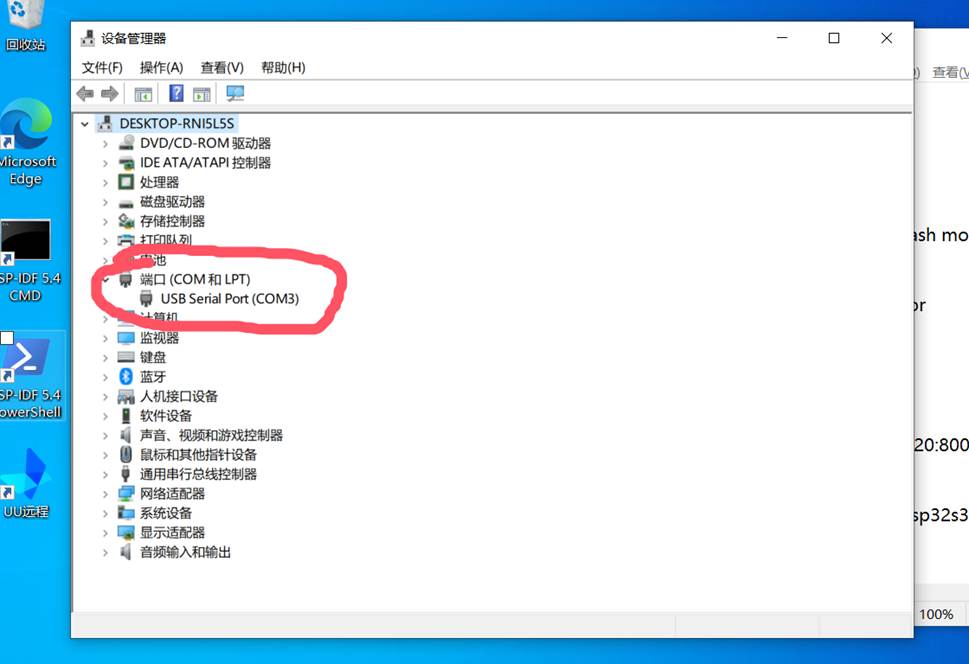
如果你的电脑上只插了一个板子,输入idf.py flash monitor回车自动烧录即可
如果你的电脑上有多个板子, 则输入idf.py -p COM()flash monitor烧录
()里选设备管理器里显示的端口号,插拔板子即可确认板子对应的端口
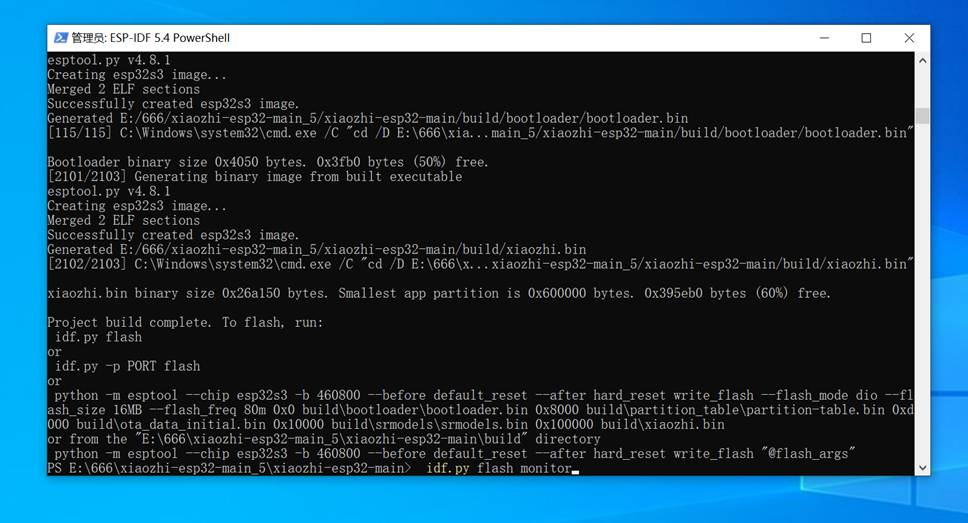
教程结束
九、常见问题及解决
1.连接不上配置好的服务器
- 看自己小智硬件上面的ota接口输入正确了吗
- 配置文件里的ota和websocket地址是否输入正确
- 看服务器安全组是否放行8003和8000端口
- 第一次修改配置文件后有没有重启docker
2.docker无限停止,无法重启
- 将设定角色里面不符合核心价值观的东西删掉
3.角色设定不生效
- 修改配置文件后要保存并重启docker
4.连接上服务器了但是无法对话
- 1.音色复刻是不是用了mp3格式,把这个音色的密钥删除重新创建一个,用mav格式的音频再跑一遍python代码,修改后记得在配置文件中修改对应密钥
5.编译特别慢
- 1.关闭电脑杀毒软件试试
- 2.开个虚拟机跑编程
6.板子插上之后不显示端口号
- 1.驱动未安装,小智飞书文档有驱动链接
- 2.数据线不支持数据传输,更换数据线